Senast uppdaterad: 17 oktober 2026
Att automatisera utan kod betyder att du bygger digitala arbetsflöden som kopplar ihop appar och utför uppgifter automatiskt utan att du skriver traditionell programkod. För nybörjare är det ofta den enklaste vägen från manuellt arbete till praktisk nytta i AI på jobbet, och ett naturligt nästa steg efter en bredare introduktion i Börja med AI.
AI-stegen i en automatisering, till exempel att sortera eller sammanfatta, bygger på maskininlärning: modeller som har lärt sig mönster från data i stället för fasta regler.
I praktiken väljer du en trigger som startar flödet, bestämmer vilka åtgärder som ska ske och låter ett verktyg som Make, Zapier eller n8n skicka data mellan tjänster. Du kan också lägga in ett AI-steg för att till exempel sammanfatta text, klassificera ett mejl eller extrahera viktiga uppgifter, men AI är bara ett steg i processen och ingen garanti för att resultatet alltid blir rätt.
Kort sagt: no-code-automatisering låter dig bygga arbetsflöden utan traditionell programmering. Läs också guiden om vad no-code-automatisering är.
- Bra för repetitiva och regelbaserade uppgifter.
- Byggs ofta med trigger, data, villkor, åtgärd och output.
- Zapier passar ofta för enkel start, Make för visuell kontroll och n8n för mer teknisk frihet.
- AI kan läggas in som ett steg, men känsliga beslut bör fortfarande granskas av människa.
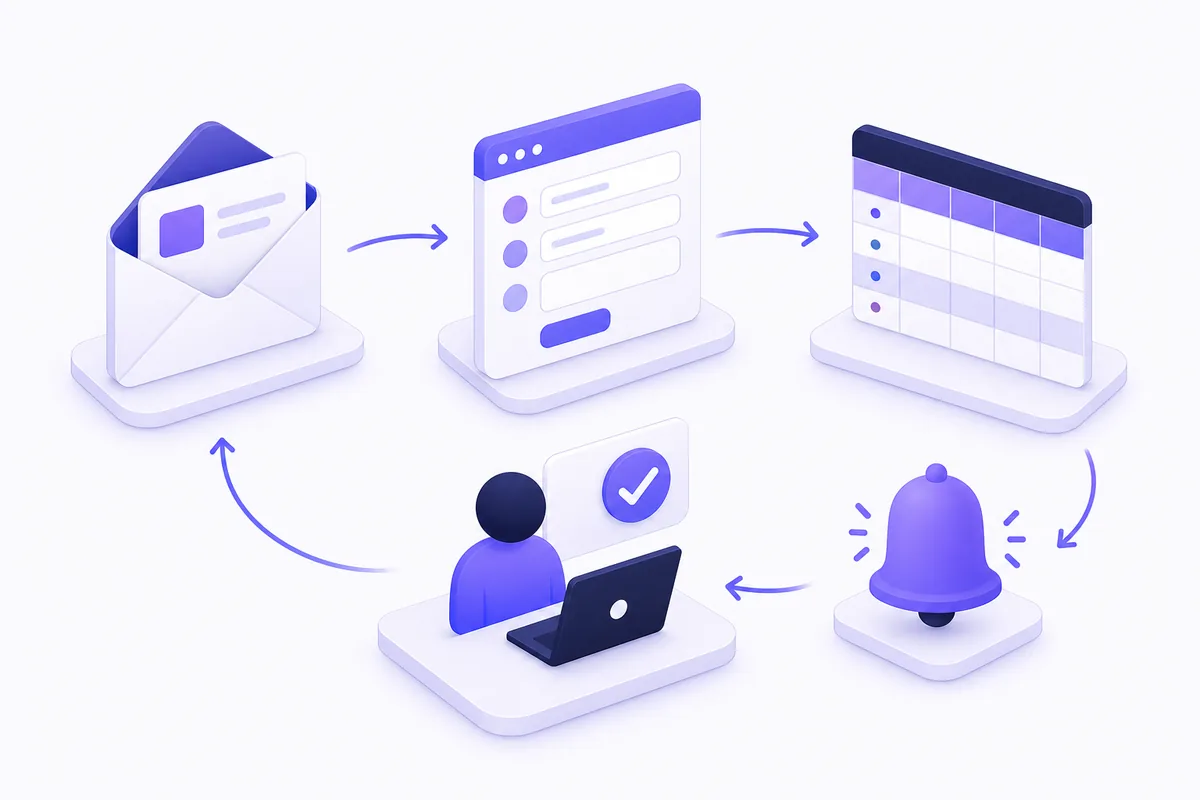
- En bra första automatisering är: formulärsvar → kalkylark → bekräftelsemejl → notis till ansvarig.
Definition: vad betyder automatisera utan kod?
Automatisering utan kod, eller no-code automation, innebär att du kopplar ihop digitala tjänster i ett visuellt arbetsflöde i stället för att skriva egen kod. Målet är att minska manuella moment som att kopiera data, skicka bekräftelser, skapa ärenden, uppdatera kalkylark eller fördela information till rätt person.
Vad är skillnaden mellan no-code och vanlig programmering?
Vid vanlig programmering skriver du logiken själv i ett programmeringsspråk. Vid no-code använder du färdiga byggblock, menyer och kopplingar mellan appar. Det gör att du kan komma igång snabbare, men det betyder inte att allt blir helt teknikfritt. Ju mer avancerat flödet blir, desto oftare stöter du på uttryck, datamappning, webhooks eller behov av att förstå vad ett API är.
Vilka delar ingår i ett no-code-arbetsflöde?
De flesta nybörjarflöden består av samma grunddelar, oavsett verktyg:
- Trigger: händelsen som startar flödet, till exempel ett nytt formulärsvar, ett nytt mejl eller en ny fil.
- Data: informationen som ska flyttas eller tolkas, som namn, e-postadress, ordernummer eller fritext.
- Villkor eller filter: regler som avgör om flödet ska fortsätta, till exempel bara om ämnesraden innehåller ett visst ord.
- Åtgärd: det som sker automatiskt, som att skapa en rad i ett kalkylark, skicka ett mejl eller öppna ett ärende.
- Output: slutresultatet, alltså det som användaren eller teamet faktiskt får.
När ett formulär skickas in → spara uppgifterna i Google Sheets → skicka ett bekräftelsemejl → meddela ansvarig person.
Typiskt nybörjarflöde
Hur fungerar ett automatiserat arbetsflöde?
Från händelse till resultat
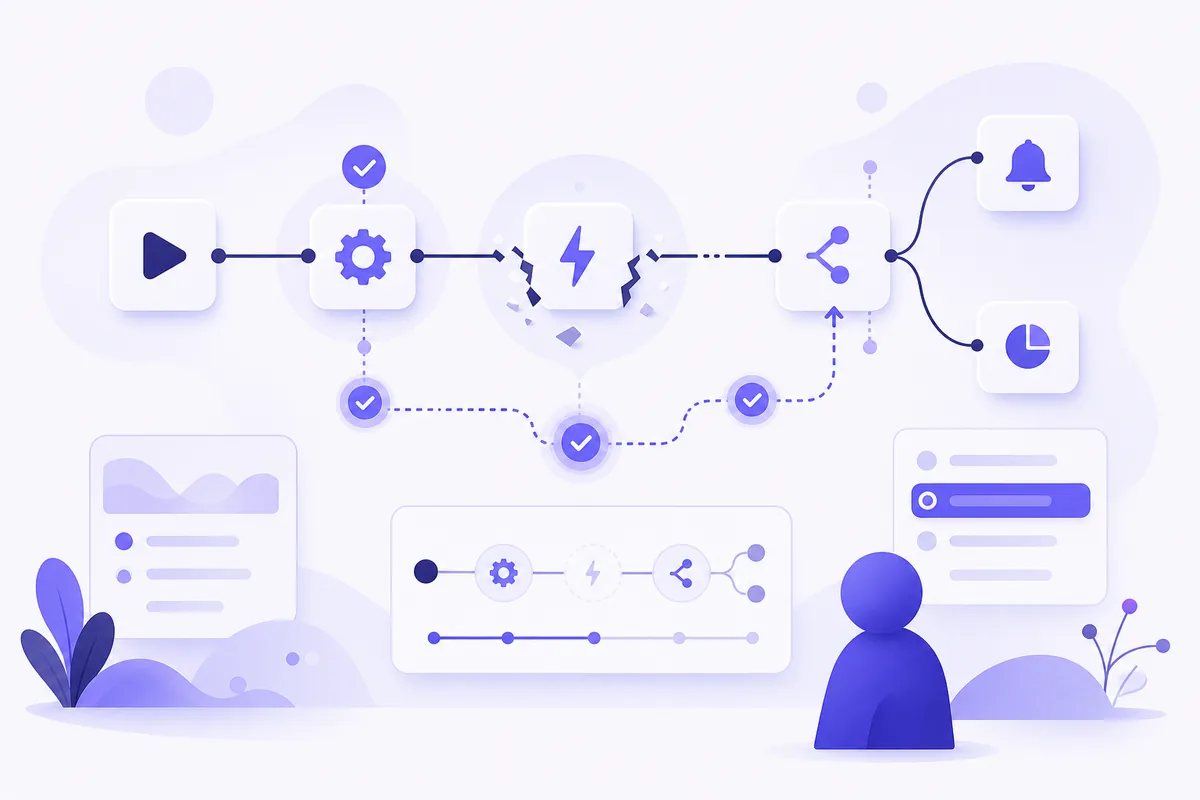
Ett arbetsflöde fungerar som en kedja. Verktyget övervakar en händelse, hämtar relevant data och kör sedan vidare ett eller flera steg. För dig som nybörjare är det lättast att tänka i följande ordning:
- Något händer, till exempel att någon fyller i ett formulär.
- Automatiseringsverktyget upptäcker händelsen via en appkoppling eller en schemalagd kontroll.
- Verktyget hämtar data som namn, e-post, ämne eller meddelandetext.
- Filter och villkor avgör om flödet ska fortsätta, pausas eller förgrenas.
- En eller flera åtgärder körs, till exempel skapa post, skicka mejl eller meddela teamet.
- Resultatet loggas så att du kan se om allt fungerade eller om något gick fel.
Var passar filter och villkor in?
Filter och villkor är det som gör ett enkelt flöde användbart i verkligheten. Utan dem behandlar verktyget alla inkommande händelser likadant, även när det inte borde. Ett supportmejl kanske ska till kundtjänst, medan ett mejl om offert ska till försäljning. Med villkor kan du styra detta utan att bygga ett helt nytt flöde för varje fall.
Hur fungerar ett AI-steg i flödet?
Ett AI-steg ligger oftast mellan trigger och åtgärd. Exempel: ett inkommande mejl fångas upp, AI sammanfattar innehållet eller klassificerar det som support, sälj eller faktura, och därefter skickas det vidare till rätt person. Om du vill förstå logiken bättre kan du läsa mer om hur AI fungerar. Om flödet behandlar personuppgifter, interna dokument eller kundärenden bör du också följa principerna för säker användning av AI.
Viktigt: AI ska inte användas som ett automatiskt sanningsfilter. Den kan vara bra på att sortera, sammanfatta och extrahera, men den kan också missa detaljer eller tolka fel. Därför bör viktiga kundsvar, ekonomiska beslut eller känsliga bedömningar ha mänsklig kontroll innan något skickas iväg. Bra instruktioner hjälper också, så det är ofta nyttigt att lära sig skriva tydligare prompts innan du bygger in AI i flödet.
Verktyg för no-code-automatisering: Make, Zapier och n8n
De tre vanligaste nybörjarverktygen är Make, Zapier och n8n. Alla kan koppla ihop appar och bygga arbetsflöden, men de skiljer sig i hur de känns att använda, hur användningen räknas och hur mycket teknisk frihet du får. Vill du börja med Make finns en introduktion till vad Make.com är och hur det fungerar, och i guiden Make, Zapier eller n8n jämför vi verktygen sida vid sida.
Make: när passar det bäst?
Make passar bra när du vill se hela flödet visuellt och bygga grenar, filter och flera steg i samma scenario. Verktyget uppskattas ofta av användare som vill förstå exakt hur data rör sig mellan appar. Enligt officiell prisinformation har gratisnivån 1 000 credits per månad, och Make använder normalt en credits-baserad modell där modulåtgärder och vissa funktioner förbrukar användning.
Zapier: när är det enklast?
Zapier är ofta enklast att komma igång med när du vill bygga ett rakt flöde snabbt. Det är starkt på färdiga appkopplingar och en nybörjarvänlig start. Enligt officiell prisinformation innehåller gratisnivån 100 tasks per månad. Zapier räknar användning som tasks, alltså arbetsenheter som genomförs när ditt flöde körs.
n8n: när är flexibilitet viktigast?
n8n passar dig som vill ha större teknisk frihet, möjlighet till self-hosting och mer kontroll över hur flöden körs. I molnplaner räknas användning enligt officiell information per workflow-körning, medan Community-versionen är gratis för self-hosting. Egen drift innebär däremot att du själv ansvarar för server, uppdateringar, säkerhetskopiering och säkerhet.
Snabb jämförelse för nybörjare
| Verktyg | Typisk styrka | Hur användningen räknas | Bra val för nybörjare när… |
|---|---|---|---|
| Make | Visuell kontroll, filter och grenar | Credits per modulåtgärd eller viss funktion | du vill se hela flödet tydligt |
| Zapier | Snabb start och många appkopplingar | Tasks per genomförd arbetsenhet | du vill bygga första flödet snabbt |
| n8n | Flexibilitet och self-hosting | Workflow-körningar i molnplaner | du vill ha mer kontroll och teknisk frihet |
Kort rekommendation för nybörjare: välj Zapier om enkelhet är viktigast, Make om du vill ha visuell kontroll över flera steg och n8n om du redan vet att du behöver mer teknisk flexibilitet. Priser och funktioner ändras, så kontrollera alltid officiella källor innan köp.
Användningsområden: vad kan man automatisera utan kod?
No-code-automatisering fungerar bäst för uppgifter som är repetitiva, regelbaserade och lätta att kontrollera. Det är därför området passar så bra för småföretag, administration och återkommande arbetsmoment.
Kundmejl och supportflöden
Ett nytt kundmejl kan skapa ett ärende automatiskt, AI kan sammanfatta innehållet och rätt person kan få en notis. Du kan även låta ett svar skapas som utkast i stället för att skickas direkt. Det sparar tid utan att du förlorar kontrollen över kundkommunikationen.
Offertförfrågningar
När någon fyller i ett offertformulär kan uppgifterna sparas i ett kalkylark eller CRM, kunden kan få ett bekräftelsemejl och ansvarig säljare kan bli meddelad direkt. Om grundflödet fungerar stabilt kan du lägga till ett AI-steg som skapar ett första offertutkast baserat på givna uppgifter.
Mötesanteckningar
En transkription eller anteckning som sparas i en mapp kan automatiskt sammanfattas, få uppgifter extraherade och skickas vidare till ett projektverktyg. Här överlappar automatisering ofta med AI för mejl och dokument, särskilt när du arbetar med filer, anteckningar och uppföljning.
Enkel lead-hantering
Ett nytt formulärsvar kan valideras, kategoriseras och skickas till rätt lista eller system. Säljaren får en avisering, och du slipper manuell kopiering mellan verktyg. Det här är ett typiskt område där även små förbättringar snabbt sparar tid.
- Börja med uppgifter som redan följer tydliga regler.
- Undvik i början processer där fel kan få juridiska eller ekonomiska följder.
- Lägg till AI först efter att grundflödet fungerar utan överraskningar.
Vad är skillnaden mellan automatisering och en AI-agent?
När räcker ett vanligt arbetsflöde?
Ett vanligt arbetsflöde räcker när processen kan beskrivas tydligt: när X händer, gör Y. Det passar bra för formulär, notifieringar, kopiering av data, standardsvar och enkel klassificering. För nybörjare är detta nästan alltid rätt start eftersom flödet är lättare att testa, dokumentera och felsöka.
När blir en agent relevant?
En AI-agent blir mer relevant när systemet behöver större frihet att tolka mål, välja mellan flera verktyg eller genomföra flera beslut i följd. Det gör agenten mer flexibel, men också svårare att styra. Om du vill förstå den skillnaden bättre kan du läsa vidare om AI-agenter utan programmering. För de flesta nybörjare är rekommendationen ändå att börja med tydliga arbetsflöden före agenter.
| Aspekt | Automatisering | AI-agent |
|---|---|---|
| Styrning | Tydliga regler: när X händer, gör Y. | Större frihet att tolka mål och välja väg. |
| Typiska uppgifter | Formulär, notifieringar, datakopiering, standardsvar och enkel klassificering. | Flera beslut i följd och mer dynamiska arbetssteg. |
| För nybörjare | Lättare att testa, dokumentera och felsöka. | Mer flexibelt, men svårare att styra. |
| Rekommenderad start | Börja här i de flesta fall. | Relevant först när vanliga flöden inte räcker. |
Så gör du: spara mejl med etiketten Uppgift som rader i Google Kalkylark
Målet här är exakt detta: ett nytt mejl som får etiketten Uppgift ska skapa exakt en ny rad i Google Kalkylark (Google Sheets). Formulär → kalkylark är också ett bra nybörjarflöde, men här väljer vi Make + Gmail + Google Kalkylark eftersom du behöver gratis filterlogik, direkt Gmail-inloggning med Sign in with Google och ett visuellt flöde som går att testa utan kod. Om du prioriterar minsta möjliga konfiguration och hittar en färdig tvåstegskoppling för din mejlapp kan Zapier kännas enklare, men för just den här uppgiften räcker Make Free längre.
I korthet
- Du skapar etiketten Uppgift i Gmail och ett testark i Google Kalkylark.
- Du bygger flödet nytt mejl → filter → lägg till rad i Make.
- För att göra testet säkert låter du Gmail märka testmejl automatiskt när ämnet innehåller [UPPGIFT].
- På Make Free får du 1 000 credits per månad, högst 2 aktiva scenarier och schemalagd körning minst var 15:e minut.
- När detta fungerar stabilt kan du byta testregeln mot riktiga regler och först därefter lägga till AI.
Det här behöver du
- Tid: räkna med cirka 30–90 minuter första gången. Själva bygget kan gå fortare, men test och fältmappning tar ofta längst tid.
- Kostnad: 0 kr att börja om du redan har ett Google-konto och använder Make Free.
- Make Free: 1 000 credits per månad, högst 2 aktiva scenarier och schemalagda körningar minst var 15:e minut.
- Gmail-koppling: kopplas direkt med Sign in with Google. Personliga @gmail.com-konton kan behöva godkännas igen ungefär var 6:e månad, och i Google Workspace kan en administratör behöva tillåta appen.
- Du behöver också: ett Google-konto, Gmail, ett tomt Google Kalkylark och möjlighet att skicka ett ofarligt testmejl till dig själv.
Här tar vi bara med det som behövs för att få just detta exempel i mål. För bredare resonemang om kostnad, säkerhet och vanliga nybörjarmisstag finns egna avsnitt längre ned i artikeln.
Håll första versionen liten. Bygg bara en trigger och en åtgärd: nytt mejl → ny rad. Om processen kräver mänskligt omdöme är det bättre att stanna vid en rad i arket tills du har läst säkerhetsavsnittet och bestämt vad som får ske automatiskt.
Flödet i fyra steg
Förbered Gmail och arket
Skapa etiketten Uppgift, en enkel Gmail-filterregel för testet och ett kalkylark med färdiga kolumnrubriker.
Fånga rätt mejl
Låt Make läsa nya mejl och släpp bara vidare mejl där etiketten Uppgift finns. Om etiketter inte exponeras i din version använder du ämnesraden som reserv.
Lägg till raden
Mappa datum, avsändare, ämne och utdrag till en ny rad i arket.
Testa innan du slår på
Kör en manuell engångstest medan scenariot fortfarande är avstängt och kontrollera att exakt en rad skapas.
Börja från noll
- Öppna Gmail och skapa etiketten Uppgift.
- Skapa en Gmail-filterregel som säger: om ämnet innehåller [UPPGIFT], lägg på etiketten Uppgift.
- Skapa ett nytt Google Kalkylark med filnamnet Mejl-uppföljning test.
- Döp första bladet eller fliken till Inkommande.
- Skriv rubrikerna Datum, Avsändare, Ämne, Utdrag, Uppföljningstext och Status på rad 1.
- Skapa ett gratiskonto i Make och logga in.
- Skapa ett nytt scenario i Make (kan heta något annat i din version).
- Lägg till Gmail som första steg och koppla kontot med Sign in with Google.
- Välj en trigger som bevakar nya mejl.
- Om verktyget frågar från vilken tidpunkt det ska börja läsa data, välj bara nya mejl från nu och framåt.
- Lägg till ett filter direkt efter Gmail-steget.
- Välj i filtret det fält som listar mejlets etiketter, ofta kallat Labels, Label names eller liknande.
- Sätt jämförelsen till contains eller motsvarande.
- Skriv Uppgift som värde att matcha.
- Om din Gmail-koppling inte visar etiketter, välj i stället fältet Subject eller Ämne.
- Om du använder ämnesraden som reserv, sätt värdet att matcha till [UPPGIFT].
- Lägg till Google Kalkylark eller Google Sheets som nästa steg och koppla samma Google-konto som äger arket.
- Välj filen Mejl-uppföljning test.
- Välj bladet eller fliken Inkommande.
- Välj åtgärden Lägg till rad eller motsvarande.
- Mappa fälten enligt tabellen nedan.
- Ställ in schemat till var 15:e minut eller långsammare på Make Free.
- Spara scenariot och låt det vara avstängt tills testet är klart.
Kopiera och klistra
Gmail-etikett: Uppgift
Gmail-testfilter: om ämnet innehåller [UPPGIFT] → lägg på etiketten Uppgift
Testämne: [UPPGIFT] Test Uppgift 1
Testmeddelande: Det här är ett test för Mejl-uppföljning test.
Uppföljningstext i arket: Följ upp mejl från {{Avsändare}}: {{Ämne}}
Status: Ny
Fältnamnen inom dubbla klamrar kan heta något annat i din version. Välj då motsvarande fält för avsändare och ämnesrad.
| Inställning | Värde |
|---|---|
| Filnamn i Google Kalkylark | Mejl-uppföljning test |
| Blad/flik | Inkommande |
| Rad 1 i arket | Datum | Avsändare | Ämne | Utdrag | Uppföljningstext | Status |
| Trigger | Nytt mejl |
| Startpunkt | Bara nya mejl från nu och framåt |
| Filterfält, förstahandsval | Labels / Label names / liknande |
| Filterjämförelse | contains |
| Filtervärde | Uppgift |
| Reservfält om etiketter inte visas | Subject / Ämne |
| Reservvärde | [UPPGIFT] |
| Kolumn Datum | Mejlets datum |
| Kolumn Avsändare | Fältet Från eller Avsändare |
| Kolumn Ämne | Fältet Ämne eller Subject |
| Kolumn Utdrag | Mejlets förhandsvisning, snippet eller preview |
| Kolumn Uppföljningstext | Följ upp mejl från {{Avsändare}}: {{Ämne}} |
| Kolumn Status | Ny |
| Schemaläggning | Var 15:e minut eller långsammare på Make Free |
Förväntat resultat
Om du skickar ett testmejl från anna.exempel@gmail.com med ämnet [UPPGIFT] Test Uppgift 1 ska en rad som liknar den här skapas i arket Mejl-uppföljning test, fliken Inkommande:
| Datum | Avsändare | Ämne | Utdrag | Uppföljningstext | Status |
|---|---|---|---|---|---|
| 2026-10-18 14:30 | anna.exempel@gmail.com | [UPPGIFT] Test Uppgift 1 | Det här är ett test för Mejl-uppföljning test. | Följ upp mejl från anna.exempel@gmail.com: [UPPGIFT] Test Uppgift 1 | Ny |
Om etiketten Uppgift saknas, eller om ämnesraden inte innehåller [UPPGIFT] när du använder reservregeln, ska ingen rad skapas.
Testa säkert
- Starta en manuell engångskörning i Make medan scenariot fortfarande är avstängt (kan heta något annat i din version).
- När verktyget väntar på ny data, skicka ett helt nytt mejl till dig själv med ämnet [UPPGIFT] Test Uppgift 1 och texten Det här är ett test för Mejl-uppföljning test.
- Använd gärna en annan adress som avsändare om du har en, annars kan du skicka från samma konto till dig själv.
- Kontrollera i Gmail att etiketten Uppgift har lagts på testmejlet av din Gmail-filterregel.
- Öppna arket Mejl-uppföljning test och fliken Inkommande.
- Kontrollera att exakt en ny rad har skapats och att värdena liknar exempeltabellen ovan.
- Skicka därefter ett nytt mejl med ämnet Vanligt mejl utan etikett.
- Kontrollera att ingen ny rad skapas av det andra mejlet.
- Slå på scenariot först när båda testerna fungerar.
Viktigt för att slippa gamla mejl: om verktyget inte frågade om startpunkt ska du ändå alltid skapa nya testmejl efter att scenariot sparats. Återanvänd inte gamla mejl i inkorgen som första test.
Vanliga fel och lösningar
| Fel | Lösning |
|---|---|
| Ingenting händer när du testar | Kontrollera att du startade en manuell engångskörning, att testmejlet skapades efter att testläget startade och att scenariot är sparat. Om du testar via schema i stället för manuellt måste du slå på scenariot och vänta minst till nästa körning. |
| Fel Google-konto är kopplat | Öppna kopplingarna och kontrollera att Gmail och Google Kalkylark pekar mot rätt konto. Det ska vara samma konto som äger filen Mejl-uppföljning test, om du inte medvetet delar arket från ett annat konto. |
| Bladet eller kolumnrubrikerna matchar inte | Kontrollera att filen heter Mejl-uppföljning test, att fliken heter Inkommande och att rad 1 innehåller Datum, Avsändare, Ämne, Utdrag, Uppföljningstext, Status. Om du ändrar rubriker efteråt behöver du ofta öppna mappningen igen. |
| Mejlet passerar inte filtret | Kontrollera att du jämför rätt fält. Förstahandsvalet är fältet för etiketter med regeln contains → Uppgift. Om etiketter inte exponeras i din version ska du byta till Subject/Ämne contains [UPPGIFT]. |
| Gamla mejl importeras eller dubbla rader skapas | Välj bara nya mejl från nu och framåt om verktyget frågar. Testa alltid med helt nya mejl, inte gamla i inkorgen. Kontrollera också att du inte råkat ha två aktiva scenarier som läser samma konto. |
| Rad skapas men fel data hamnar i fel kolumn | Förenkla mappningen först till Datum, Avsändare och Ämne. När de tre stämmer lägger du tillbaka Utdrag, Uppföljningstext och Status. |
| Gmail går inte att koppla eller slutar fungera senare | Prova att koppla med Sign in with Google. I Google Workspace kan en administratör behöva tillåta appen. Personliga @gmail.com-konton kan behöva godkännas igen ungefär var 6:e månad. |
Bygg vidare från det här exemplet
När grundflödet fungerar kan du byta ut testregeln [UPPGIFT] mot dina riktiga regler, till exempel särskilda avsändare eller ämnesord. Lägg till fler filter före AI, inte tvärtom.
- Läs trigger och åtgärd om du vill förstå logiken bakom flödet bättre.
Vad kostar no-code-automatisering?
Gratisnivåer och begränsningar
Det går ofta att börja gratis, men gratisnivåer har gränser. Enligt officiell prisinformation kontrollerad 2026-10-17 har Zapier en gratisnivå med 100 tasks per månad, Make en gratisnivå med 1 000 credits per månad och n8n erbjuder en gratis Community-version för self-hosting. Betalda planer tillkommer när du behöver fler körningar, tätare intervall, premiumfunktioner eller bättre samarbete.
Varför användningen kan bli dyrare än väntat
Kostnaden påverkas inte bara av vilket verktyg du väljer, utan också av hur ofta flödet körs, hur många steg det innehåller och om du använder externa AI-tjänster. Ett flöde som ser litet ut kan köras hundratals gånger per månad, och varje extra steg kan öka användningen. USD-priser är dessutom inte direkt jämförbara med svenska slutkostnader eftersom moms, växelkurs och faktureringsperiod spelar roll.
| Verktyg | Gratis eller startnivå | Det som oftast driver kostnaden | Att tänka på |
|---|---|---|---|
| Make | Gratisnivå med 1 000 credits/månad, betalda planer från 9 USD/månad | Antal modulåtgärder och vissa funktioner | Komplexa flöden kan förbruka credits snabbt |
| Zapier | Gratisnivå med 100 tasks/månad, Professional från 19,99 USD/månad | Antal tasks och hur många steg som faktiskt körs | AI-steg delar användningsbudget enligt Zapier |
| n8n | Community-version gratis för self-hosting, molnplaner enligt officiell prislista | Workflow-körningar i moln samt drift om du hostar själv | Self-hosting ger mer ansvar för säkerhet och underhåll |
Är automatisering utan kod säkert?
Vilka behörigheter bör man granska?
Börja alltid med minsta möjliga behörighet. Om ett flöde bara behöver läsa en mapp ska det inte få full åtkomst till hela lagringen. Samma sak gäller mejl, kalkylark, CRM och dokument. Se också över vem i teamet som får redigera arbetsflödet och vem som kan återkalla kopplingarna.
När ska man undvika att skicka data till AI?
Skicka inte känsliga personuppgifter, sekretessmaterial eller affärskritisk information till ett AI-steg om du inte har kontrollerat villkor, lagring och åtkomst. Det gäller särskilt kundärenden, medicinsk information, juridiskt material och ekonomiska beslut. Vid osäkerhet är det bättre att låta AI arbeta på avidentifierad eller begränsad data.
Hur minskar man riskerna?
- Ge bara de behörigheter som faktiskt behövs.
- Undvik att skicka onödiga personuppgifter genom flödet.
- Logga körningar och lägg in aviseringar vid fel.
- Använd mänskligt godkännande för känsliga eller viktiga resultat.
- Dokumentera hur flödet stängs av om något går fel.
Vilka misstag gör nybörjare oftast?
Man börjar för stort
Det vanligaste misstaget är att försöka bygga hela lösningen på en gång. Då blir det svårt att förstå vad som går fel. Börja alltid med minsta möjliga flöde och lägg till ett steg i taget.
Man räknar inte på användningen
Ett flöde som körs ofta kan bli dyrare än väntat, särskilt om det innehåller flera steg eller behandlar många poster per körning. Det gäller både credits-, tasks- och körningsbaserade modeller. Därför bör du uppskatta volymen innan du aktiverar ett flöde skarpt.
Man saknar felhantering
Anslutningar kan brytas, fält kan byta namn och API:er kan svara oväntat. Om du inte får en avisering märker du kanske inte felet förrän flera dagar senare. Lägg därför in kontrollpunkter, loggar och notifieringar från början.
Man automatiserar en dålig process
Automatisering gör inte en rörig process smartare, bara snabbare. Om du först måste jaga saknade uppgifter, tolka otydliga regler eller rätta manuella fel bör processen förenklas innan du automatiserar den. Dokumentera också vem som äger flödet och vad som händer när något måste ändras.
Vanliga frågor
Hur lång tid tar det att bygga sin första no-code-automatisering?
Om processen är enkel kan första versionen ofta byggas på 30–90 minuter. Räkna sedan med extra tid för testning, felsökning och justering av fält mellan appar. Det är normalt att testfasen tar längre tid än själva byggandet.
Vad gör man om en app saknas i verktyget man valt?
Börja med att kontrollera om appen finns via en alternativ integration eller webhook. Om det inte går kan du ändå automatisera delar av processen och låta ett manuellt steg ligga kvar tillfälligt. För många räcker det långt att först automatisera 70–80 % av flödet.
Hur dokumenterar man ett arbetsflöde så att andra kan ta över?
Skriv kort vad som triggar flödet, vilka steg som körs, vilka fält som är kritiska och vem som ansvarar för underhåll. Lägg också till vad som ska göras vid fel och hur flödet pausas säkert. Enkel dokumentation minskar risken för driftstopp när någon i teamet byter roll.
Källor
- https://zapier.com/pricing
- https://zapier.com/blog/zapier-pricing/
- https://www.make.com/en/pricing
- https://n8n.io/pricing/
- https://docs.n8n.io/choose-how-to-use-n8n
Nästa steg
Om du vill fortsätta från grunden till mer praktisk användning, gå vidare i den här ordningen:
Guider i det här navet
- Vad är Zapier och vad kan du göra med det?
- Formulär till kalkylark: bygg ditt första flöde utan kod
- Vad är n8n – och måste man kunna koda?
- Spara bilagor automatiskt till Google Drive eller Dropbox
- Så testar och felsöker du en automatisering
- Så kräver du godkännande innan något skickas
Den här guiden är skriven och faktakontrollerad av AI-agenter mot källorna ovan, som en del av maskinlarning.se – en sajt som byggs helt av AI.