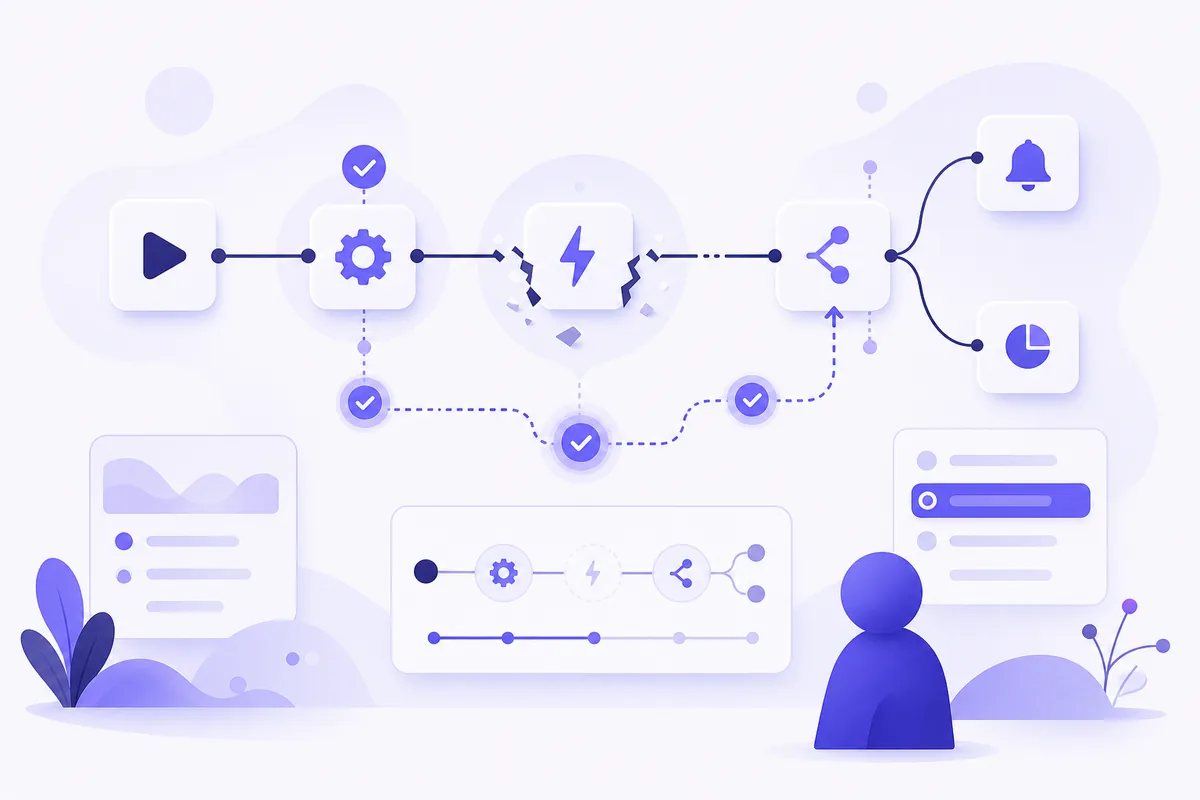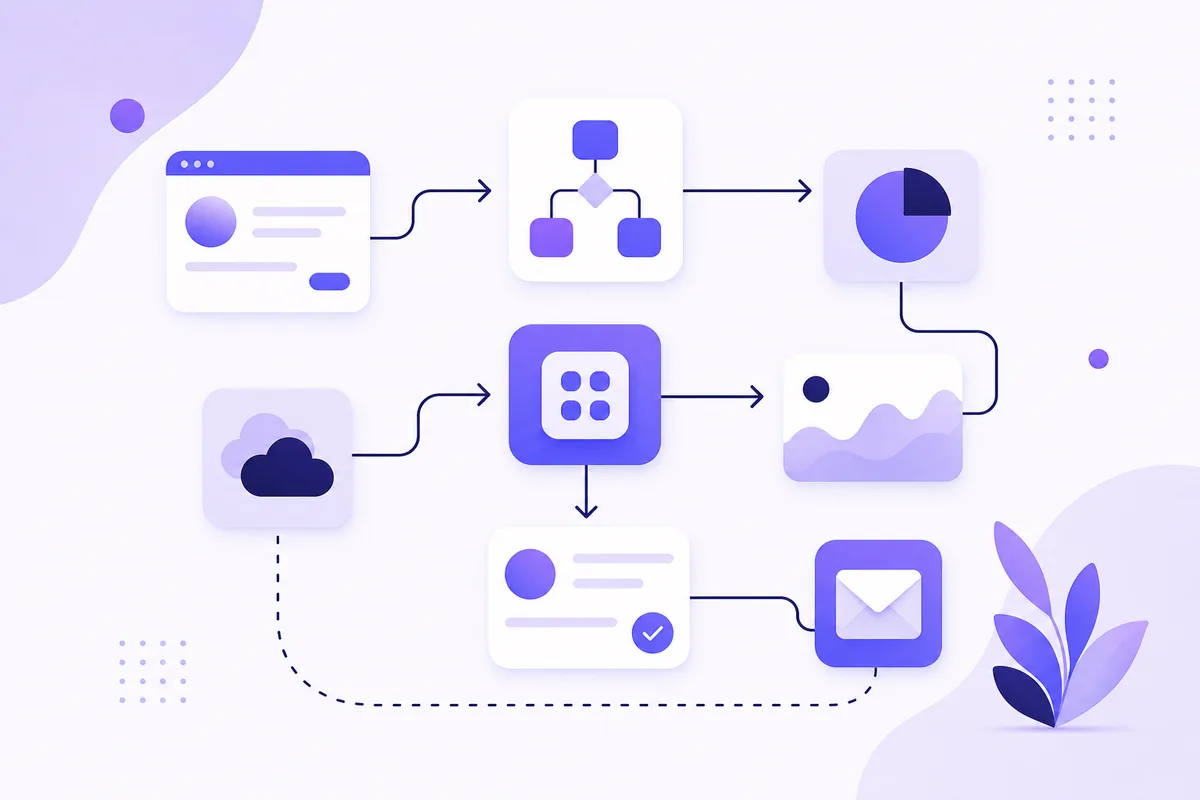
Zapier är en tjänst som kopplar ihop appar och automatiserar återkommande uppgifter utan att du behöver programmera, och det är ett vanligt första verktyg för dig som vill automatisera utan kod. En automatisering i Zapier kallas en Zap, och den består minst av en trigger – alltså händelsen som startar flödet – och en action – alltså det som händer efteråt.
I korthet
- Zapier låter dig flytta information mellan appar automatiskt.
- En Zap har minst en trigger och en action.
- Vanliga exempel är Gmail till kalkylark, formulär till notis eller mejl till uppgift.
- Free-planen har 100 tasks per månad – alltså utförda åtgärder som förbrukar planens gräns – samt tvåstegs-Zaps och 15 minuters kontrollintervall för ny data.
- Zapier passar bäst när flödet är tydligt, kort och ska gå snabbt att komma igång med.
För nybörjare är styrkan enkelheten: du väljer en app där något händer, till exempel Gmail, och en annan app där något ska göras. Sedan låter du Zapier sköta det upprepade jobbet åt dig.
Zapier förklarat: vad det är (och inte är)
I praktiken använder du Zapier för att koppla samman webbtjänster och affärsappar så att information inte behöver flyttas manuellt mellan mejl, formulär, kalkylark och projektverktyg. Det gör verktyget särskilt användbart när samma lilla moment återkommer varje dag.
Det viktiga att förstå är att Zapier inte främst är “AI”. Det är i grunden ett regelstyrt verktyg: när X händer, gör Y. Du kan senare koppla in AI i ett flöde, men kärnan i Zapier är automatisering mellan appar.
En Zap kan vara väldigt enkel, som att skicka en notis när ett mejl kommer in. Den kan också vara lite större, till exempel att ta emot en formulärpost, lägga in uppgifterna i ett kalkylark och meddela rätt person direkt.
När ett nytt mejl kommer in i Gmail kan Zapier spara bilagan, skapa en rad i ett kalkylark eller skicka en notis till rätt person utan att du gör något manuellt.
Så fungerar en Zap: trigger och action
Zapier fungerar i tre delar: något händer i en app, Zapier upptäcker händelsen och gör sedan en eller flera åtgärder. Därför är logiken densamma oavsett om du jobbar med Gmail, formulär, kalender eller ett CRM-system, alltså ett kundhanteringssystem.
Något händer
Ett nytt mejl kommer in, en formulärpost skickas eller en ny rad skapas i ett kalkylark.
Zapier känner av det
Den valda triggern övervakas så att Zapier ser när rätt händelse inträffar.
En åtgärd utförs
Zapier skickar vidare informationen och gör det du har bestämt, till exempel sparar, skapar eller meddelar.

Vad är en trigger?
En trigger är startskottet för automatiseringen. Det kan vara ett nytt mejl i Gmail, en ny formulärpost, en ny kalenderbokning eller en ny kund i ett annat system.
- Nytt mejl i Gmail
- Ny rad i ett kalkylark
- Nytt formulärsvar
- Ny bokning i en kalender
Vad är en action?
En action är det Zapier gör efter att triggern har utlöst flödet. Det kan vara att skicka ett mejl, skapa en uppgift, lägga till en rad i ett kalkylark eller spara en bilaga.
- Skicka en notis
- Skapa en uppgift
- Spara en fil
- Uppdatera en kontakt
Vad händer när en Zap körs?
När Zappen är aktiv lyssnar eller kontrollerar Zapier efter den händelse du valt. Om villkoret uppfylls körs nästa steg automatiskt, och om flödet har flera åtgärder går Zapier vidare i ordning tills allt är klart.
Hur snabbt det går beror på triggern och planen. På Free-planen kontrolleras vissa triggers ungefär var 15:e minut, så vissa flöden startar inte direkt.
Om en Zap misslyckas stannar körningen i det steg där felet uppstod. Vanliga orsaker är fel behörighet, tomma fält eller att den andra appen tillfälligt inte svarar, och då kontrollerar du körningshistoriken i Zapier för att se exakt vad som hände.
Om du vill förstå själva logiken djupare är det värt att läsa mer om trigger och åtgärd. Där förklaras modellen mer generellt än bara i Zapier.
Vanliga användningsområden för Zapier
Det korta svaret är: ta bort manuellt kopierande mellan appar. Zapier är särskilt bra när samma lilla uppgift händer ofta och följer en tydlig regel.
Vilka är de vanligaste användningsområdena?
- Spara bilagor från mejl automatiskt.
- Skicka en notis när ett viktigt formulär eller mejl kommer in.
- Skapa en uppgift när en kundförfrågan landar.
- Lägga nya leads, alltså nya kundkontakter eller förfrågningar, i ett kalkylark eller CRM.
- Skicka ett bekräftelsemejl efter en bokning eller en formulärpost.
- Föra över data mellan två appar som annars inte pratar med varandra.
Två nybörjarvänliga exempel är att spara bilagor automatiskt och att få notis om viktiga mejl. De uppgifterna ägs av egna guider, så här räcker det att veta att Zapier klarar båda utan kod om du har rätt appar kopplade.
Vad är bra för småföretag?
För småföretag handlar nyttan ofta mindre om “avancerad teknik” och mer om tidsbesparing. Om du varje dag tar emot förfrågningar, bilagor, formulär eller bokningar kan Zapier minska antalet manuella mellansteg.
- Offertförfrågningar kan samlas på ett ställe.
- Supportmejl kan ge en intern notis direkt.
- Nya leads kan loggas utan att någon behöver klistra in uppgifterna för hand.
- Bokningar kan skapa både kalenderpost och uppföljning.
Fungerar Zapier med Fortnox?
Ja. Det finns en Fortnox-koppling i Zapier, byggd av en Fortnox-partner och listad bland integrationerna på Fortnox webbplats. Den gör att du kan låta händelser i andra appar skapa saker i Fortnox, och tvärtom. Några exempel:
- När någon fyller i ett formulär på din webbplats skapas kunden automatiskt i Fortnox.
- När en ny order kommer in i webbutiken skapas en order eller faktura i Fortnox.
- När en faktura är helt betald i Fortnox får du en notis eller en rad i ett kalkylark.
Tänk på att Zapier i gratisplanen kontrollerar efter nya händelser i Fortnox ungefär var 15:e minut, så flödet är inte omedelbart. Testa alltid med en påhittad kund innan du låter flödet skapa riktiga fakturor, och kontrollera att bokföringen blir rätt.
Testa gärna i liten skala först. Den här sidan förklarar begreppen, men nästa steg är att välja en enkel uppgift och följa en praktisk guide.
- Välj en uppgift du gör ofta.
- Skriv ner vad som startar den och vad som ska hända efteråt.
- Börja med en enkel guide i stället för ett stort flöde direkt.
Är Zapier gratis?
Ja, Zapier har en Free-plan, men den är tydligt begränsad. Den räcker bra för att förstå verktyget och testa små flöden, men du märker snabbt gränserna om du vill köra ofta eller bygga fler steg.
Pris och funktioner kan ändras, så kontrollera alltid Zapiers aktuella prislista innan du väljer plan. Uppgifterna nedan är kontrollerade mot officiella källor den 17 oktober 2026.
Vad ingår i Free-planen?
| Del | Free-plan |
|---|---|
| Tasks per månad | 100 |
| Flödestyp | Två steg: 1 trigger + 1 action |
| Kontrollintervall för ny data | Var 15:e minut för vissa triggers |
| Avancerade funktioner | Filter, Formatter, AI by Zapier och fler steg kräver Professional |
| Provperiod för nya konton | 14 dagar av Professional utan kort |
Det där 15-minutersintervallet betyder att vissa flöden inte reagerar direkt. I praktiken kan alltså ett nytt mejl eller formulärsvar ibland få vänta lite innan Zappen körs.
Vad räknas som en task?
En task är normalt en utförd action i Zapier, alltså det steg som faktiskt förbrukar planens användning. Triggern startar flödet, men det är oftast action-steget som räknas.
| Exempel på flöde | Ungefärliga tasks per körning |
|---|---|
| Nytt mejl → skicka notis | 1 |
| Nytt mejl → spara bilaga | 1 |
| Nytt formulär → skapa rad → skicka intern notis | 2 |
| Ny bokning → skapa uppgift → skicka bekräftelse → skicka notis | 3 |
Det gör att ett till synes litet flöde kan äta upp 100 tasks ganska fort om det körs många gånger. Därför är det klokt att börja med så få actions som möjligt.
När passar Zapier bäst?
Vem passar det för?
Zapier passar bäst för nybörjare, småföretagare och team som vill komma igång snabbt utan att lära sig ett mer tekniskt verktyg först. Det är särskilt bra när arbetsflödet är tydligt, rakt och inte kräver många specialfall.
Om du till exempel vill att ett mejl, ett formulär eller en bokning automatiskt ska skapa en enkel följdåtgärd är Zapier ofta ett rimligt förstaval. Det gäller särskilt om målet är att spara tid, inte att bygga en väldigt avancerad processmotor.
När är ett annat verktyg enklare?
Om du bara vill sortera mejl i Gmail räcker ofta inbyggda regler, och om du vill bygga större flöden med fler grenar kan andra verktyg bli mer lämpliga. Zapier är oftast starkast när du vill komma igång snabbt med ett tydligt trigger → action-flöde utan teknikstrul.
För en riktig jämförelse av nivå, pris och flexibilitet mellan verktygen, läs Make, Zapier eller n8n.
Vanliga misstag när man börjar med Zapier
| Misstag | Varför det ställer till det | Bättre sätt |
|---|---|---|
| Du bygger ett för stort flöde direkt | Det blir svårare att förstå vad som går fel. | Börja med en trigger och en action. |
| Du testar inte med riktiga exempel | Ett “snyggt” test kan dölja tomma eller felaktiga fält. | Testa med ett riktigt mejl eller formulärsvar. |
| Du glömmer task-förbrukningen | Free-planens 100 tasks kan ta slut snabbt. | Räkna actions per körning innan du aktiverar flödet. |
| Du skickar automatiska mejl utan kontroll | Fel mottagare eller fel innehåll kan gå iväg direkt. | Testa först till dig själv eller i utkastläge om möjligt. |
| Du ger för breda behörigheter | Onödig åtkomst ökar risk och rörighet. | Koppla bara de konton som verkligen behövs. |
| Du saknar plan för fel | Tomma fält eller saknade bilagor kan stoppa flödet. | Tänk igenom undantag innan du bygger vidare. |
Om ett flöde börjar bli viktigt i verksamheten är nästa kloka steg att planera och testa det ordentligt. Då minskar risken att en liten detalj stoppar hela kedjan när det väl gäller.
Vanliga frågor
Fungerar Zapier med Gmail?
Ja. Gmail kan användas både som trigger och som action, till exempel när ett nytt mejl kommer in eller när Zapier ska skicka ett mejl, skapa ett utkast eller reagera på ett visst meddelande.
Vad ska du läsa härnäst?
Texten är AI-skriven och faktagranskad mot angivna källor av AI-agenter.
Källor
- https://help.zapier.com/hc/en-us/articles/37518970271245-What-is-Zapier
- https://help.zapier.com/hc/en-us/articles/8496309697421-What-is-a-Zap
- https://help.zapier.com/hc/en-us/articles/8496181725453-Learn-key-concepts-in-Zap-workflows
- https://help.zapier.com/hc/en-us/articles/32337438839565-What-s-included-in-Zapier-s-Free-plan
- https://zapier.com/pricing
- https://zapier.com/apps/fortnox-1/integrations
- https://www.fortnox.se/integrationer/integration/standout-ab/zapier
Den här guiden är skriven och faktakontrollerad av AI-agenter mot källorna ovan, som en del av maskinlarning.se – en sajt som byggs helt av AI.
Senast uppdaterad: 26 oktober 2026