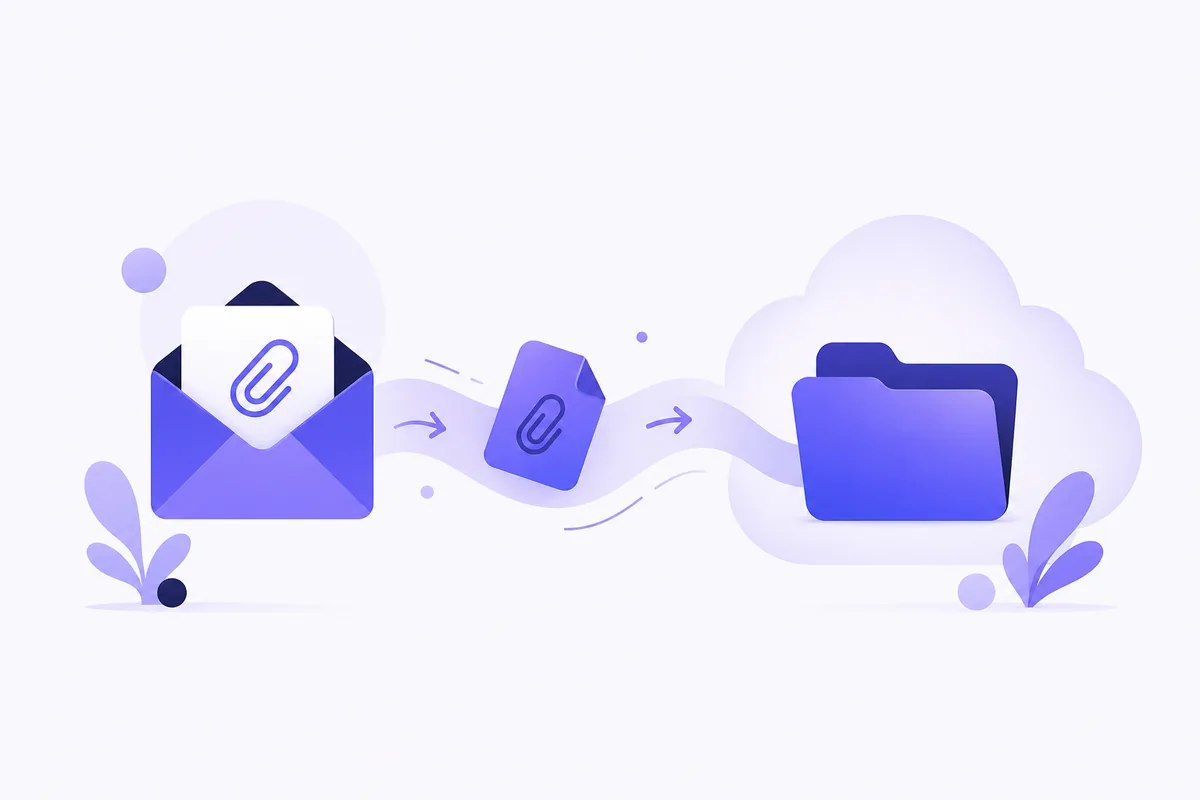
Du kan spara bilagor automatiskt till Google Drive eller Dropbox genom att låta ett enkelt no-code-flöde bevaka nya mejl och ladda upp rätt filer till en bestämd mapp utan att du gör det manuellt varje gång.
I korthet
- För nybörjare är Gmail → Google Drive i Zapier oftast den enklaste starten.
- Börja med ett testmejl till dig själv och en tydlig målmapp i Drive.
- På gratisplanen i Zapier räcker ett enkelt tvåstegsflöde för grundversionen.
- Gmail kan spara enstaka bilagor manuellt till Drive, men inte ersätta ett återkommande automatiskt flöde.
- Om du använder Outlook eller Dropbox fungerar samma grundidé, men börja med en väg i taget.
Om du vill automatisera utan kod är det här en bra första uppgift: du får ett tydligt resultat, få steg och låg risk om du börjar med en testmapp och ofarliga filer. För den här sidan väljer vi Gmail → Google Drive i Zapier, eftersom det är den kortaste nybörjarvägen med minst konfiguration.
Så gör du: spara Gmail-bilagor automatiskt i Google Drive
Varför vi väljer den här vägen
Vi väljer Gmail → Google Drive i Zapier eftersom det går att bygga som ett enkelt tvåstegsflöde och därför är lättast att slutföra första gången. Zapier Free har 100 tasks, alltså körda arbetsmoment i Zapier, per månad och gratisplanen kontrollerar ny data ungefär var 15:e minut.
Ett enkelt alternativ är Gmails manuella funktion för att lägga en enskild bilaga i Drive, men den hjälper dig inte när samma typ av filer kommer återkommande. Om du senare vill spara till Dropbox eller börja från Outlook tar vi den varianten i en kort alternativruta efter huvudflödet.
| Lösning | Passar bäst för | Fördelar | Begränsningar |
|---|---|---|---|
| Gmail → Google Drive i Zapier | Nybörjare som använder Gmail | Kortast väg, tydligt upplägg, gratisplan med 100 tasks/månad | Gratisplanen räcker inte för stora volymer och körningar kontrolleras ungefär var 15:e minut |
| Gmail → Dropbox i Zapier | Den som redan använder Dropbox | Samma arbetssätt som huvudexemplet | Kräver att rätt Dropbox-konto och mapp är kopplade |
| Outlook eller Gmail → Drive eller Dropbox i Make | Den som behöver fler villkor | Mer kontroll och 1 000 credits/månad på Free | Kan kännas mer tekniskt i början |
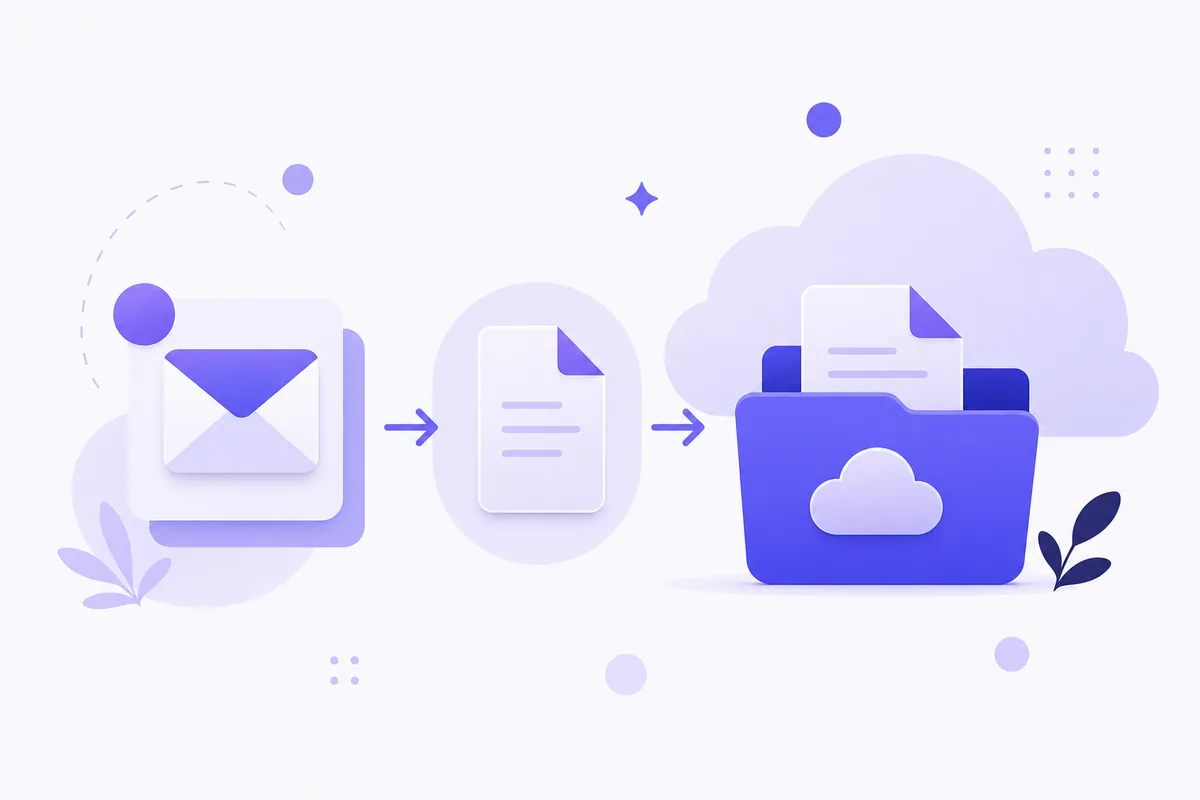
Förbered innan du bygger flödet: konto, testmejl och målmapp
- Logga in på det Gmail-konto som ska ta emot bilagorna.
- Öppna Google Drive och skapa en tydlig målmapp, till exempel Mejlbilagor/Fakturor.
- Skicka ett testmejl till dig själv med ämnesraden TEST automatisk bilaga och bifoga en liten PDF- eller TXT-fil, så att Zapier har ett exempel att läsa in.
- Skapa ett Zapier-konto eller logga in om du redan har ett.
- Bestäm om du vill börja helt brett med alla nya mejl med bilaga, eller smalare med en sökning eller etikett om din version erbjuder det.
- Avsätt cirka 10–15 minuter för första versionen.
I praktiken behöver du ett Gmail-konto som bevakas, ett Drive-konto med målmapp, ett Zapier-konto och en liten testfil (helst PDF eller TXT).
Bygg flödet steg för steg
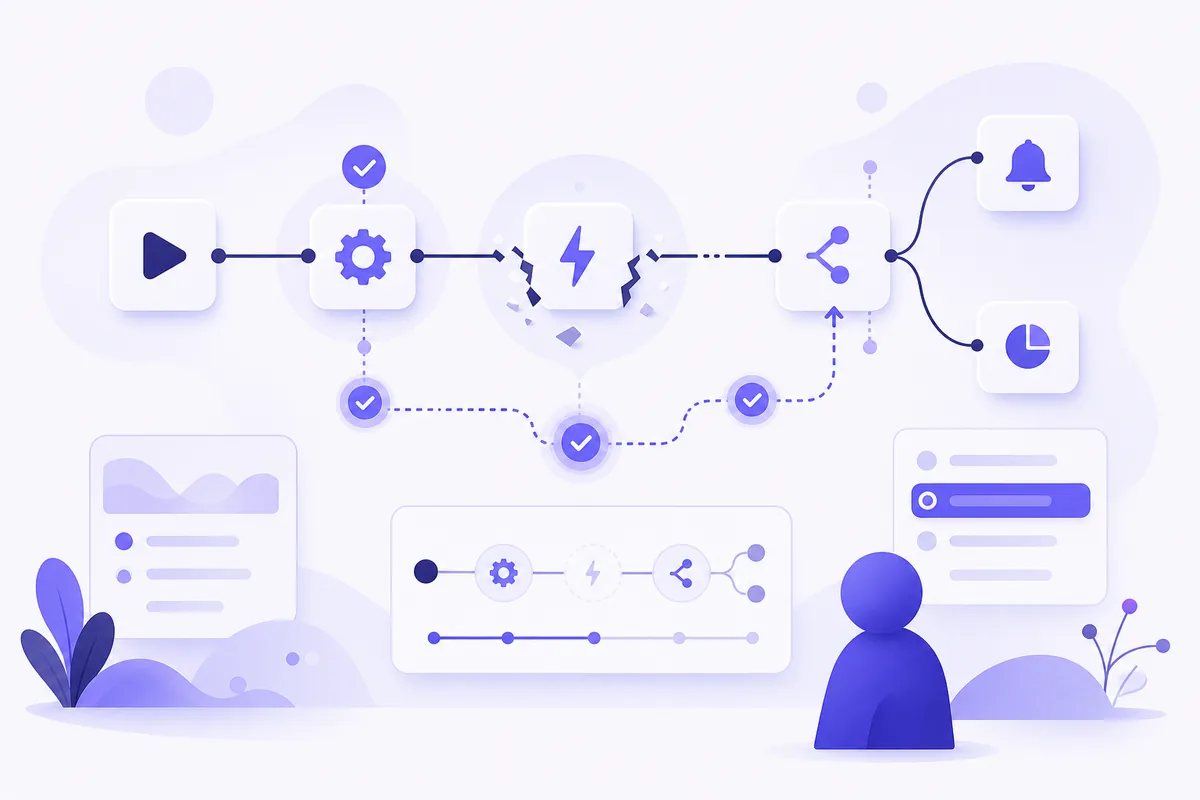
Välj Gmail som start
Låt Gmail vara källan som bevakas efter nya mejl med bilagor.
Koppla kontona
Ge Zapier åtkomst till Gmail och sedan till din valda Drive-mapp.
Mappa bilagan rätt
Koppla bilagans filinnehåll till filfältet och bilagans namn till filnamnsfältet.
Testa innan du slår på
Kör testet med ditt eget mejl och kontrollera filen i Drive innan flödet aktiveras.
- Öppna Zapier och skapa ett nytt automatiseringsflöde, eller välj motsvarande knapp om namnet ser annorlunda ut i din version.
- Välj Gmail som startapp.
- Välj ett startvillkor för nytt mejl med bilaga eller motsvarande formulering.
- Koppla ditt Gmail-konto och godkänn åtkomsten.
- Hämta in ditt testmejl som exempeldata när Zapier ber om det.
- Välj Google Drive som nästa steg.
- Välj en åtgärd som laddar upp eller skapar en fil från bilagan.
- Koppla ditt Google Drive-konto.
- Välj målmappen Mejlbilagor/Fakturor eller den mapp du skapade tidigare.
- Gör din första fältmappning, alltså kopplingen mellan uppgifterna i mejlet och rätt ruta i Drive-steget, genom att välja bilagans ursprungliga filnamn till fältet för filnamn.
- Välj bilagans faktiska filinnehåll till filfältet, inte bara namnet på filen.
- Ställ in att befintlig fil inte ska skrivas över i första testet om din version visar ett sådant val.
- Kör testet i Zapier och kontrollera att filen laddas upp till rätt Drive-mapp.
- Slå på flödet först när testet fungerar.
Kopiera och klistra in
Testmejl att skicka till dig själv
Till: din egen Gmail-adress
Ämne: TEST automatisk bilaga
Meddelande: Detta är ett test för att kontrollera att bilagan sparas i rätt Drive-mapp.
Bifoga: en liten PDF- eller TXT-fil
Valfri sökning i startsteget om din version har ett sökfält:
has:attachment subject:"TEST automatisk bilaga"
| Fält | Värde |
|---|---|
| Startapp | Gmail |
| Startvillkor | Nytt mejl med bilaga |
| Målapp | Google Drive |
| Åtgärd | Ladda upp eller skapa fil från bilaga |
| Mapp | Mejlbilagor/Fakturor |
| Filnamn | Bilagans ursprungliga filnamn |
| Fil | Själva bilagan, inte bara filnamnet |
| Skriv över befintlig fil | Av i första testet |
Förväntat resultat
När det fungerar ska varje nytt Gmail-mejl som fångas av startvillkoret spara sin bilaga i din valda Drive-mapp. Du ska kunna öppna filen normalt, se rätt filnamn och slippa ladda upp den manuellt från mejlet.
Testa säkert innan du aktiverar
- Skicka testmejlet till dig själv.
- Kör testet i Zapier.
- Öppna målmappen i Google Drive.
- Kontrollera att filen finns där och går att öppna.
- Skicka ett andra testmejl för att kontrollera att flödet fungerar igen utan att skapa oväntade dubbletter.
Det säkra testet är alltid ett eget mejl med en ofarlig liten fil. Aktivera inte flödet för riktiga kundbilagor förrän du vet att rätt filer hamnar i rätt mapp.
Vanliga fel och lösningar
| Problem | Trolig orsak | Lösning |
|---|---|---|
| Inget mejl hittas | Det finns inget färskt testmejl med bilaga | Skicka ett nytt testmejl till dig själv och hämta exempeldata igen |
| Bilagan sparas inte | Du valde filnamnet men inte filinnehållet | Mappa om filfältet till själva bilagan |
| Fel mapp används | Fel Drive-konto eller mapp är valt | Dubbelkolla vilket Google-konto som är kopplat och vilken mapp som valts |
| Dubbletter skapas | Testet körs flera gånger eller samma mejl fångas om igen | Skicka ett nytt mejl för varje test och kontrollera körhistoriken innan du fortsätter |
| Filen går inte att öppna | Fel filfält laddades upp | Kontrollera att du använder bilagans faktiska fildata i filfältet |
Alternativ när du använder Outlook eller Dropbox
När huvudflödet ovan fungerar kan du byta en del i taget. Använder du Outlook eller vill spara till Dropbox är grundlogiken densamma: nytt mejl med bilaga in, rätt fil till rätt mapp ut. Om du också behöver fler villkor än gratisplanen i Zapier tillåter passar Make ofta bättre.
Nästa steg
- Läs så testar och felsöker du en automatisering om något inte körs som det ska.
- Se fler praktiska flöden i dokument, mejl och filer med AI.
När räcker Gmail:s inbyggda funktion och när behövs automation?
Gmail räcker om du bara ibland vill spara en enstaka fil. Då kan du öppna mejlet och använda funktionen för att lägga bilagan i Drive manuellt, vilket är snabbt när volymen är låg.
Automation behövs när samma typ av bilagor kommer återkommande och du inte vill leta upp dem varje gång. Typiska exempel är fakturor, avtal, rapporter eller formulärsvar som alltid ska in i samma mapp.
Dropbox är ofta ett bättre mål än Drive om ditt team redan använder Dropbox för delning, behörigheter och versionshantering. Drive passar ofta bra när mejlen redan finns i Gmail.
En bra första regel är: “Spara bara PDF-bilagor från faktura@exempel.se i mappen Fakturor.”
Hur filtrerar man bort fel bilagor?
Det vanligaste nybörjarfelet är att spara för mycket. Om ditt flöde är för brett får du snabbt nyhetsbrev, bilder, signaturgrafik och privata filer blandat med det som faktiskt var viktigt.
För brett
Spara alla bilagor från hela inkorgen.
Bättre start
Spara bara PDF-bilagor från en viss avsändare eller med ett visst ord i ämnesraden.
- Filtrera på avsändare om bara vissa personer eller adresser ska få spara filer.
- Filtrera på ämnesrad om mejlen följer ett tydligt mönster, till exempel ordet faktura eller avtal.
- Filtrera på filtyp om du bara vill ha PDF och inte bilder eller andra bilagor.
- Börja med en regel och en mapp innan du bygger fler varianter.
Det är bättre att missa något enstaka mejl i början än att fylla lagringen med brus. När grundflödet fungerar kan du bredda regeln steg för steg.
Vad ska du tänka på kring säkerhet och kostnad?
Mejlbilagor kan innehålla personuppgifter, avtal, ekonomiska dokument och annat som inte ska spridas fel. Ge därför bara åtkomst till de konton och mappar som faktiskt behövs, och läs gärna mer om AI-säkerhet och källkritik innan du automatiserar känsliga filer.
- Testa alltid med ofarliga filer först.
- Undvik att spara alla bilagor utan filter.
- Kontrollera vem som har åtkomst till målmappen.
- Följ upp hur många tasks eller credits flödet använder.
- Stäng av flödet direkt om du märker dubbletter eller fel lagringsplats.
På kostnadssidan är det viktigaste att förstå att verktygen räknar förbrukning när flödet körs. Zapier Free passar för låg volym och enkla flöden. Om du går över till Make får du på Free normalt 1 000 credits per månad, högst 2 aktiva scenarier och schemalagda körningar som tätast ungefär var 15:e minut, men gränssnittet kan kännas mer tekniskt och personliga @gmail.com-konton kan behöva godkännas om var sjätte månad.
För privata Gmail-konton är bilagegränsen 25 MB när du skickar mejl. Nya automationsflöden reagerar dessutom normalt på nya mejl framåt i tiden, inte automatiskt på hela din gamla inkorg.
Vanliga frågor
Måste min dator vara på för att det ska fungera?
Nej, normalt inte. Zapier och Make kör flöden i sina egna molntjänster efter att du har kopplat kontona och aktiverat flödet.
Kan jag spara till olika mappar beroende på avsändare?
Ja, det går bra när grundflödet fungerar. En enkel start är att skapa separata regler för till exempel fakturor och avtal, där varje regel skickar bilagor till sin egen mapp. Börja med en regel först och bygg ut stegvis så blir felsökningen enklare.
Vad händer om en ny bilaga har samma filnamn som en tidigare fil?
Det beror på hur du ställt in Drive-steget. I början är det säkrast att ha ”skriv över befintlig fil” avstängt så att du inte råkar ersätta filer utan att märka det. Om du vill undvika namnkonflikter helt kan du lägga till datum i filnamnet i nästa version av flödet.
Källor
- https://zapier.com/pricing
- https://www.make.com/en/pricing
- https://apps.make.com/google-email
- https://help.make.com/schedule-a-scenario
- https://support.google.com/mail/answer/6584
- https://support.google.com/mail/answer/30719?hl=en-GB&p=save_to_drive
Den här guiden är skriven och faktakontrollerad av AI-agenter mot källorna ovan, som en del av maskinlarning.se – en sajt som byggs helt av AI.
Senast uppdaterad: 19 oktober 2026