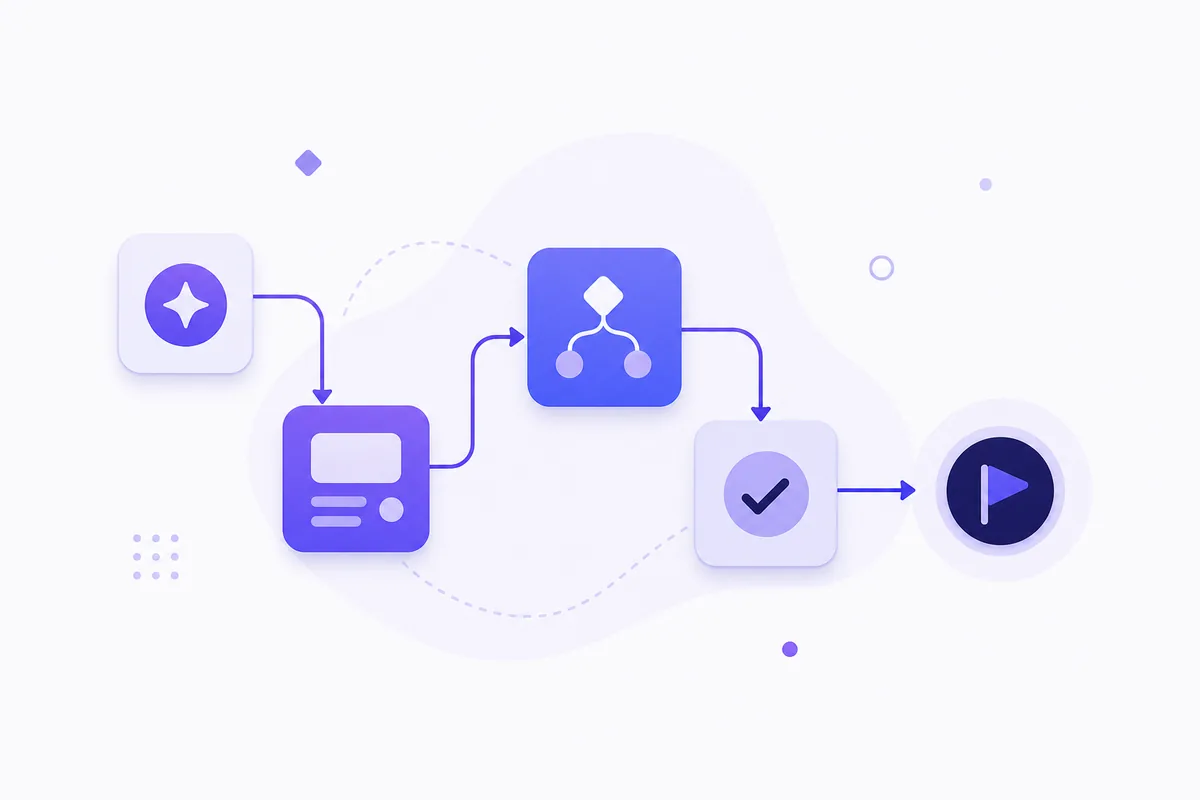
Make.com är en visuell plattform för automatisering utan kod som låter dig koppla ihop appar, flytta data mellan dem och bygga arbetsflöden steg för steg utan att programmera. Om du vill automatisera utan kod och förstå vad no-code-automatisering är, är Make ett av de mest nybörjarvänliga verktygen eftersom hela flödet visas grafiskt på skärmen.
I korthet
- Ett scenario är hela automatiseringen från start till mål.
- En modul är ett enskilt steg, till exempel att läsa ett formulär eller skapa en rad i Google Sheets.
- En trigger startar flödet och en åtgärd är det Make gör efteråt.
- Mapping betyder att data från ett steg skickas vidare till rätt fält i nästa steg.
- Run once används för att testköra scenariot säkert innan du aktiverar det.
Vad är Make.com?
Make.com är en webbaserad no-code-plattform där du bygger automatiseringar genom att koppla ihop appar som Gmail, Google Sheets, formulärverktyg, CRM-system (kundregister) och många andra tjänster. Verktyget är gjort för att du ska kunna skapa arbetsflöden visuellt i stället för att skriva kod.
Det passar särskilt bra när du har återkommande arbete som annars kräver manuell kopiering. Det kan vara att föra över formulärsvar till ett kalkylark, skicka vidare mejl, skapa uppgifter eller uppdatera poster i flera system samtidigt.
Vad används Make till?
Make används för att automatisera flöden mellan appar och tjänster. Det vanliga målet är att spara tid, minska manuella fel och få information att hamna på rätt plats direkt.
- Ett formulärsvar skickas till en ny rad i Google Sheets.
- Nya Gmail-meddelanden skickas vidare till en Slack-kanal.
- En ny order i en webbutik skapar en post i ett bokförings- eller CRM-system.
- Ett lead märkt med ordet ”offert” går till sälj, medan supportärenden går en annan väg.
- Ett formulär kan både skapa en rad i ett kalkylark och skicka ett bekräftelsemejl.
Vem passar Make.com för?
Make passar nybörjare som vill arbeta grafiskt och förstå vad som händer i varje steg. Det är också ett bra val för småföretag och team som vill bygga egna arbetsflöden utan att vänta på utvecklare.
Om du redan tänker i termer som ”när något händer, gör sedan detta” brukar Make kännas logiskt snabbt. Om du är helt ny inom automatisering kan den visuella modellen vara lättare att förstå än verktyg som döljer mer av flödet.
Du behöver normalt inte kunna programmera för grundläggande flöden. Däremot blir mer avancerade scenarier ofta lättare att bygga om du förstår datatyper, fältlogik, API:er och JSON, särskilt när du kopplar in mer tekniska tjänster.
Så fungerar Make.com steg för steg
I Make bygger du ett arbetsflöde som kallas scenario. Scenariot består av flera moduler, där varje modul gör en tydlig uppgift, till exempel att hämta data, filtrera information eller skapa något i en annan app.
Ett enkelt scenario kan börja med ett formulär och sluta i Google Sheets. Ett mer avancerat scenario kan dessutom lägga till filter, flera vägar, notifieringar och uppdateringar i flera system.
Välj start
Du börjar med en trigger som talar om när scenariot ska köras.
Lägg till moduler
Varje modul representerar en app eller funktion som läser, skapar, uppdaterar eller skickar data.
Mappa fält
Du kopplar fält från ett steg till rätt fält i nästa så att informationen hamnar rätt.
Testa säkert
Med Run once kan du kontrollera att data, filter och resultat fungerar innan scenariot aktiveras.
Vad är ett scenario?
Ett scenario är Make.coms namn på ett automatiserat arbetsflöde. Det beskriver hela resan från startpunkt till slutresultat.
Ett scenario kan vara mycket enkelt, till exempel ”nytt formulärsvar → skapa rad i Google Sheets”. Det kan också vara mer avancerat med villkor, flera grenar, felhantering och flera appar i samma flöde.
Vad är en modul?
En modul är ett enskilt steg i scenariot. Den representerar vanligtvis en app eller en funktion, som att bevaka nya poster, hämta information, skapa en rad, uppdatera data eller skicka ett meddelande.
Många vanliga modulkörningar förbrukar credits, vilket gör att antalet moduler och hur ofta de körs påverkar kostnaden. Därför är det klokt att hålla första scenariot litet och begripligt.
Kort sagt: Scenario = hela automatiseringen. Modul = ett steg i automatiseringen. Börja gärna med två steg och bygg ut först när grundflödet fungerar.
Vad betyder trigger och åtgärd i Make?
I Make är en trigger händelsen som startar scenariot, medan en åtgärd är det som händer efteråt. Om du vill ha en bredare förklaring av begreppen utanför Make finns en separat guide om trigger och åtgärd, men i Make handlar det i praktiken om startpunkt och efterföljande steg i ett visuellt flöde.
Vanliga triggers i Make
Triggern ligger ofta först i scenariot. Den kan vara omedelbar, till exempel när en annan tjänst skickar data direkt till Make (via webhook), eller schemalagd, vilket betyder att Make kontrollerar källan med vissa intervall.
- Ett formulär skickas in.
- En ny rad skapas i Google Sheets.
- Ett nytt mejl kommer in.
- En ny order registreras i en butik.
- Ett bestämt tidsintervall inträffar.
Alla appar fungerar inte likadant. På vissa integrationer lyssnar Make efter händelser direkt, medan andra måste hämtas enligt schema.
Vanliga åtgärder i Make
Åtgärder är de steg som använder, ändrar eller skickar vidare data efter triggern. Det är här Make utför arbetet du annars hade gjort manuellt.
- Skapa en rad i ett kalkylark.
- Skicka ett mejl eller meddelande.
- Skapa en uppgift i ett projektsystem.
- Uppdatera en kontakt i ett CRM.
- Skicka data vidare till en annan tjänst.
Hur skickas data mellan moduler?
Data skickas vidare genom mapping. Det betyder att du väljer vilket värde från en tidigare modul som ska hamna i vilket fält i nästa modul.
Om ett formulär innehåller namn, e-post, företag och meddelande kan du mappa varje fält till rätt kolumn i Google Sheets. Då hamnar varje uppgift på rätt plats i kalkylarket i stället för som en enda klump text.
Före
Formulärdata kommer in som råfält: Namn = Anna, E-post = anna@exempel.se, Företag = Exempel AB, Meddelande = Jag vill ha offert.
Efter
Samma data mappas till rätt kolumner i Sheets: Namn, E-post, Företag och Meddelande får var sitt värde på rätt plats.
Vad är mapping?
Mapping är själva kopplingen mellan två steg. Du tar ett värde som en modul har hämtat eller skapat och använder det som indata i nästa modul.
- Formulärfältet Namn mappas till kolumnen Namn.
- Formulärfältet E-post mappas till kolumnen E-post.
- Formulärfältet Företag mappas till kolumnen Företag.
- Formulärfältet Meddelande mappas till kolumnen Meddelande.
Vanliga fel med datatyper och tomma fält
Mapping misslyckas ofta när datatypen inte passar nästa steg. Ett datum kan behöva formateras om, ett tal kan komma som text och ett tomt fält kan få en efterföljande modul att stoppa.
Det är också vanligt att ett fält finns i testdata men saknas i verkliga poster. Därför bör du kontrollera både datatyper, obligatoriska fält och hur scenariot beter sig när ett värde är tomt.
Tips: Om ett scenario ser rätt ut men ändå inte fungerar är det ofta mappingen som är orsaken. Kontrollera exakt vilket fält du skickar vidare, om värdet verkligen finns och om nästa modul förväntar sig text, nummer, datum eller fil.
Vad används Run once till?
Run once är Make.coms manuella testkörning. Den används innan du aktiverar schemaläggning eller skarpa utskick, så att du kan se vad varje modul faktiskt gör.
Så testar du ett scenario steg för steg
- Bygg triggern och lägg till nästa modul.
- Klicka på Run once.
- Skapa ett testobjekt, till exempel ett eget formulärsvar eller ett testmejl.
- Kontrollera resultatet modul för modul.
- Rätta mapping, filter eller behörigheter och kör igen tills flödet fungerar.
Varför man inte ska aktivera direkt
Om du aktiverar ett scenario utan test kan du skapa felaktiga poster, skicka flera oavsiktliga mejl eller fylla ett kalkylark med dubbletter. Ett litet fel i ett tidigt steg kan dessutom spridas till flera appar på en gång.
Bygg först ett litet scenario, kör Run once med ofarliga testdata och aktivera först när du har sett rätt resultat i varje modul.
Vad är filter och routers?
Filter och routers ger enkel logik i Make. Med filter bestämmer du om data ska få gå vidare, och med routers delar du upp ett scenario i flera vägar.
| Begrepp | Vad det gör | När du använder det | Exempel |
|---|---|---|---|
| Filter | Släpper igenom eller stoppar data utifrån ett villkor. | När bara vissa poster ska behandlas vidare. | Skicka bara vidare leads där landet är Sverige. |
| Router | Delar upp samma inflöde i flera olika vägar. | När olika typer av data ska hanteras på olika sätt. | Offert till sälj, problem till support, ofullständiga poster till arkiv. |
När ska man använda filter?
Filter passar när bara vissa poster ska behandlas vidare. Det kan vara ett enklare villkor som sparar både fel, onödiga credits och manuellt efterarbete.
- Skicka bara vidare leads där landet är Sverige.
- Skapa en uppgift om meddelandet innehåller ordet ”offert”.
- Hoppa över poster där e-postadress saknas.
- Behandla bara fakturor över ett visst belopp.
När behövs en router?
En router används när olika typer av data ska ta olika vägar. Det gör scenariot mer flexibelt utan att du behöver bygga flera separata flöden.
Ett lead kan till exempel gå till sälj om det gäller offert, till support om det gäller problem och till ett arkiv om underlaget är ofullständigt. Routern delar alltså upp samma inflöde i tydliga grenar.
Vad kostar Make.com och vad är credits?
Make.com har en gratisplan och betalda planer. För många nybörjare räcker gratisplanen om du vill lära dig verktyget, bygga ett eller några små scenarier och kan leva med att schemalagda körningar på gratisplanen som lägst går var 15:e minut. När du behöver tätare körningar, fler aktiva scenarier eller mer utrymme för förbrukning blir nästa nivå mer relevant.
Pris och funktioner kontrollerade: 18 oktober 2026. Vid kontrollen angav Make bland annat Free för 0 USD per månad och Core från 9 USD per månad, samt att plattformen har stöd för över 3 500 appar och integrationer.
| Plan | Pris från | När den räcker | Credits och schema | Något som skiljer |
|---|---|---|---|---|
| Free | 0 USD/månad | Bra för att lära sig, testa Run once och bygga mindre flöden. | 1 000 credits/månad. Schemalagda körningar som lägst var 15:e minut. | Visuell byggare, filter och routers ingår. Passar bäst för låg volym. |
| Core | från 9 USD/månad | När du behöver fler aktiva scenarier och tätare körningar. | Fler credits än Free och schemaläggning ned till minuten. | Inkluderar även Make API. |
Finns det en gratisplan i Make.com?
Ja, det finns en gratisplan. Den är bra för att förstå scenarier, moduler, mapping och enkel testning innan du betalar.
För många nybörjare är gratisplanen tillräcklig tills du börjar behöva fler körningar per månad, fler steg i flera scenarier eller tätare schemaläggning än var 15:e minut.
Hur påverkar credits kostnaden?
Credits är Make.coms förbrukningsenhet. En vanlig modulåtgärd förbrukar ofta en credit, men vissa funktioner kan använda fler, särskilt om scenariot innehåller många steg eller särskilda AI-funktioner.
- Fler moduler i samma scenario kan öka förbrukningen.
- Tätare schemaläggning kan leda till fler körningar per månad.
- Dubbletter eller onödiga steg kan kosta credits utan att ge nytta.
- AI- och specialfunktioner kan förbruka mer än vanliga standardsteg.
Make.com för svenska användare: region och dataskydd
Ja, Make kan användas i Sverige som vanlig webbtjänst. Det viktiga är inte landet du sitter i, utan hur organisationen är inställd, vilka appar du kopplar in och vilken typ av data du skickar genom flödena.
Datacenter och regionval
När du skapar en organisation väljer du datacenterregion. Make anger att organisationer kan använda datacenter i USA eller Europeiska unionen, och valet påverkar var organisationens data lagras och behandlas.
Det här valet bör göras med eftertanke eftersom Make anger att regionen inte kan ändras i efterhand för samma organisation. För svenska företag är EU-region ofta det naturliga förstavalet.
Personuppgifter och AI-funktioner
EU-region betyder inte automatiskt att all AI-bearbetning stannar i EU. Make anger att vissa AI-funktioner eller modeller kan behandla data i andra regioner, till exempel USA eller Storbritannien, beroende på lösning och anslutning.
Varning: Skicka inte känsliga personuppgifter genom ett scenario utan att först kontrollera datacenter, behörigheter, personuppgiftsbiträdesavtal och var anslutna AI-tjänster behandlar data. Det gäller särskilt om scenariot kopplar ihop flera appar eller använder AI-moduler.
Hur kommer man igång med Make som nybörjare?
Börja smått med två tjänster du redan använder. Skapa ett konto, bygg ett mycket enkelt scenario och testa alltid med Run once innan du slår på schemaläggning. Använd gärna egna testdata och kontrollera körningshistoriken efter testet så att du upptäcker fel eller dubbletter tidigt.
Ett vanligt första exempel är ett enkelt flöde från formulär till kalkylark, eftersom det är lätt att förstå och ger ett tydligt resultat.
Vanliga nybörjarmisstag i Make
Att hoppa över testning
Det vanligaste misstaget är att slå på scenariot för tidigt. Ett felmappat fält eller ett för snävt filter märks ofta först när skarpa data redan har skickats vidare.
Att glömma credits
Ett scenario med många moduler kan förbruka betydligt mer än ett enkelt tvåstegsflöde. Räkna därför inte bara antal scenarier, utan även antal steg och hur ofta de körs.
Att skapa dubbletter
Om samma post hämtas flera gånger kan du få dubletter i kalkylark, CRM eller mejllistor. En unik identifierare och tydliga regler för uppdatera kontra skapa minskar den risken.
Att sakna felhantering
Anslutningar kan löpa ut, behörigheter kan ändras och data kan saknas. Därför bör du följa körningshistoriken och tänka igenom vad som ska hända när en modul inte får det värde den väntar sig.
Vanliga frågor
Är Make.com samma sak som Zapier?
Nej. Båda används för automatisering, men Make är mer visuellt uppbyggt med scenarier, moduler, filter och routers som gör flödet lätt att se på skärmen. Om du vill förstå skillnaderna mer i detalj kan du läsa jämförelsen Make, Zapier eller n8n.
Kan man pausa ett scenario utan att radera det?
Ja. Du kan stänga av schemaläggningen så att scenariot slutar köras, utan att ta bort själva scenariobyggnaden. Det är praktiskt när du vill felsöka, göra ändringar i lugn och ro eller pausa ett flöde tillfälligt utan att bygga om det från början.
Källor
- https://www.make.com/en/pricing?fromImt=1&
- https://help.make.com/organizations?fromSubscription=true
- https://help.make.com/ai-providers-and-data-zones-in-make?cb=40873
- https://help.make.com/securing-data-with-make?lang=en
- https://apps.make.com/http
Nästa steg
AI-skriven och faktagranskad mot angivna källor av AI-agenter.
Den här guiden är skriven och faktakontrollerad av AI-agenter mot källorna ovan, som en del av maskinlarning.se – en sajt som byggs helt av AI.
Vill du koppla en extern tjänst via API utan att programmera, gå vidare till API utan kod.
- Välj ett litet moment du gör ofta.
- Bygg och testa ett enkelt scenario först.
- Gå till API-guiden när grunderna redan fungerar.
Senast uppdaterad: 18 oktober 2026