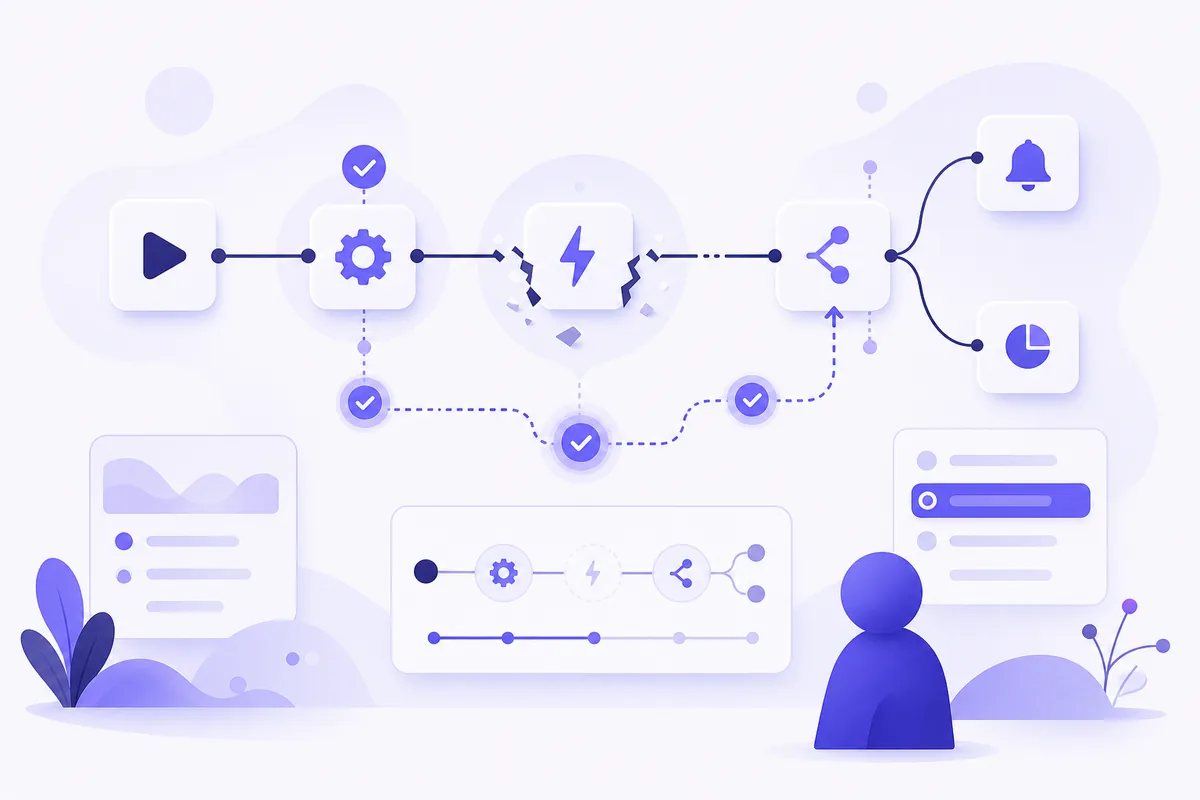
Om din automatisering inte körs hittar du oftast felet snabbast genom att kontrollera triggern, skapa ny testdata och läsa körningshistoriken innan du ändrar fält, anslutningar eller kvoter.
I korthet
- Börja alltid med en ny testhändelse, inte en gammal post som redan kan ha lästs.
- Hitta det första steget som fallerar i körningshistoriken, inte följdfelen längre ner.
- Testa säkert med utkast, egen testadress eller separat testpost.
- Tomma värden, utgångna anslutningar och slut på tasks eller credits är vanliga nybörjarfel.
- Ändra en sak i taget och testa om direkt, så vet du vad som faktiskt löste problemet.
Guiden passar dig som redan har börjat automatisera utan kod i Make, Zapier eller n8n och nu vill förstå varför flödet inte startar, kör fel eller skapar dubbletter.
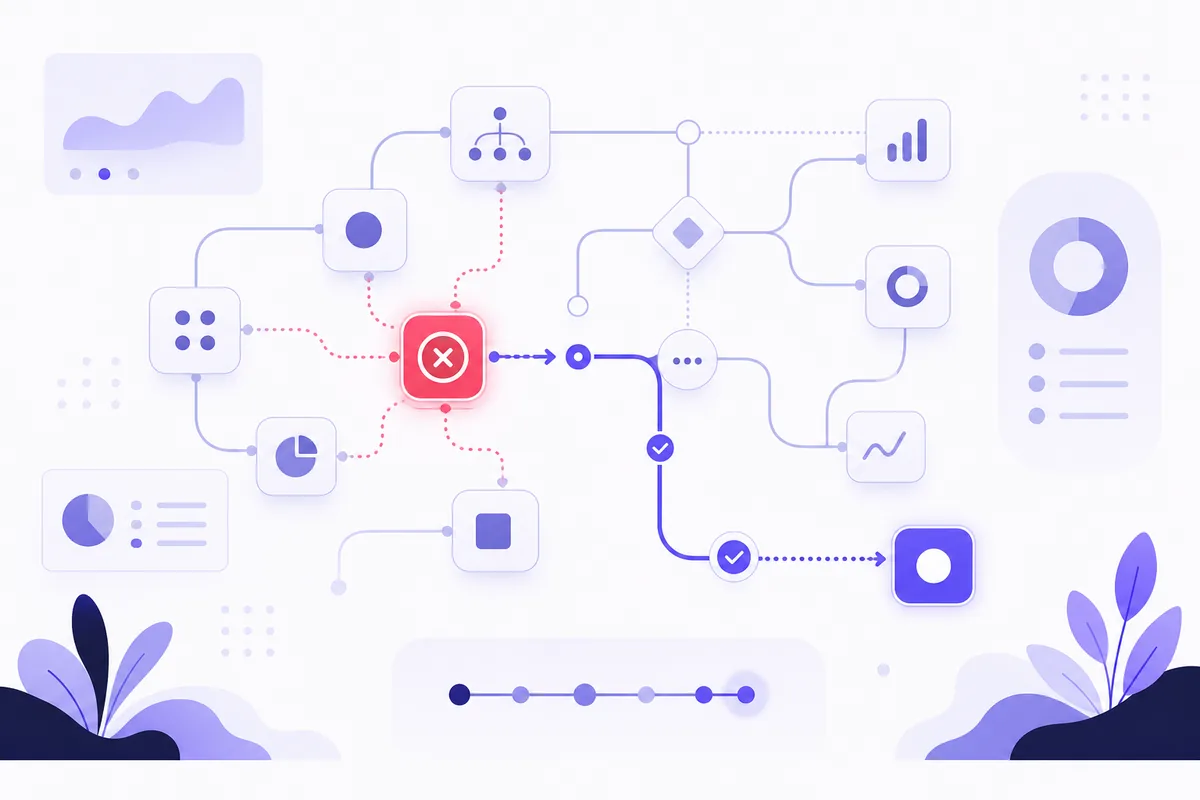
Vad består en automatisering av?
En automatisering är ett arbetsflöde där en händelse startar ett eller flera steg. För att felsöka metodiskt behöver du veta vilken del som startar flödet, vilken del som gör jobbet och var datan kan tappas bort.
Trigger
En trigger är händelsen som startar flödet, till exempel ett nytt formulärsvar eller ett nytt mejl. Om triggern inte hittar en ny händelse händer ingenting efteråt, även om resten av bygget är rätt. Vill du repetera grunden finns en separat guide om trigger och åtgärd.
Åtgärd
Åtgärden är det som ska ske efter triggern, till exempel att skapa ett utkast, lägga en rad i ett kalkylark eller skicka en notis. När triggern fungerar men resultatet uteblir ligger felet ofta här eller i datan som skickas vidare.
Fältmappning
Fältmappning betyder att rätt värde från ett steg kopplas till rätt ruta i nästa steg. Om namn hamnar i ämnesraden, mejladressen blir tom eller datum får fel format är det nästan alltid mappningen som behöver kontrolleras.
Körningshistorik
Körningshistoriken är listan över tidigare körningar med status, data och felmeddelanden. Tänk på den som flödets loggbok: där ser du om triggern startade, vilket steg som misslyckades och vilka värden som faktiskt skickades mellan stegen.
Varför körs inte min automatisering?
Börja med symptomen du ser, inte med gissningar. Tabellen nedan hjälper dig att koppla varje problem till den mest sannolika orsaken och den snabbaste första kontrollen.
Felsök i den här ordningen: 1) trigger, 2) testdata, 3) körningshistorik, 4) fält, 5) anslutning, 6) kvot.
Om du hoppar direkt till sista steget riskerar du att jaga följdfel i stället för grundfelet.
| Symptom | Trolig orsak | Vad du kontrollerar först |
|---|---|---|
| Ingen körning syns alls | Flödet är inte aktivt eller triggern hittar ingen ny händelse | Aktivera flödet och skapa en helt ny testpost |
| Triggern hittar något men nästa steg gör inget | Ett villkor stoppar körningen | Jämför villkoret med värdena i testdatan |
| Ett fält blir fel | Fel värde är mappat eller formatet passar inte målappen | Öppna stegets indata och jämför fält för fält |
| Ett obligatoriskt fält är tomt | Testposten saknar värdet eller gammal testdata används | Skapa en ny testpost och hämta färska data |
| Dubbletter skapas | Samma händelse behandlas flera gånger eller körs om | Kontrollera unikt ID, mejladress eller annan spärr mot dubbelkörning |
| Anslutningen fungerar inte längre | Behörigheten har gått ut eller fel konto används | Koppla om tjänsten och kontrollera vilket konto flödet använder |
| Körningar pausas eller köas | Tasks, credits eller körningar är slut på din plan | Kontrollera användningen för månaden och planens gränser |
| 401-fel | Autentisering saknas eller är fel | Kontrollera anslutningen eller din API-nyckel |
| 429-fel | För många anrop på kort tid | Vänta, kör mer sällan eller lägg in återförsök med paus |
Om din automatisering använder ett API, alltså kopplingen som låter två tjänster prata med varandra, är en API-nyckel den hemliga kod som visar vem som får ansluta. Se 401 som “du är inte korrekt inloggad” och 429 som “du frågar för ofta just nu”.
Hur testar man ett arbetsflöde säkert?
Säker felsökning handlar om att kunna prova allt utan att råka skicka riktiga utskick, skapa skarpa poster eller behandla samma kund två gånger. Gör testet litet, tydligt och lätt att rulla tillbaka.
- Skapa en separat testpost, testkontakt eller testfil.
- Använd din egen mejladress som mottagare om flödet berör mejl.
- Låt sista steget skapa utkast eller intern notis i första testet, inte skarp leverans.
- Ge testposten tydliga värden, till exempel “Anna Test” och “anna.test+automation@example.com”.
- Stäng av eller återställ testgrenen när du är klar, så att gamla testvärden inte ligger kvar.
Testa aldrig första gången med riktiga kundmejl, verkliga order eller en lista som redan är i produktion. En liten mappningsmiss kan annars skapa många fel på en gång.
Vad betyder Run once och testläge?
I Make betyder Run once en manuell engångskörning av scenariot, alltså Make:s namn för ett arbetsflöde. Det är användbart när du vill se exakt vad varje steg får in och skickar vidare utan att slå på en permanent automatisk körning. Läs mer om verktyget i Vad är Make.com och hur fungerar det?.
Zapier arbetar mer stegvis: du testar vanligtvis triggern och varje efterföljande steg innan du aktiverar din Zap, alltså ett arbetsflöde i Zapier. På gratisplanen har Zapier 100 tasks, alltså utförda appsteg, per månad, bara tvåstegs-Zaps och hämtning av ny data ungefär var 15:e minut. Mer om arbetssättet finns i Vad är Zapier och vad kan du göra med det?.
I n8n testkör du också manuellt, men med mer teknisk kontroll över varje körning och mer detaljerade exekveringar. Det passar bra när du vill se exakt hur data rör sig, men är ofta lite mindre nybörjarvänligt än Make. En översikt finns i Vad är n8n – och måste man kunna koda?.
Du kan också stöta på återuppspelning, alltså att tidigare kördata används igen för att prova samma körning efter en ändring. Det är praktiskt, men innan du kör om måste du kontrollera att inget steg redan hann lyckas, annars kan du skapa en dubblett.
Så gör du: felsök en no-code-automatisering från noll
Det enklaste nybörjarspåret här är Make som huvudsakligt exempel, eftersom du kan köra manuellt, se varje steg visuellt och läsa tydlig historik utan kod. Ett enkelt alternativ är Zapier om du redan har ett kort tvåstegsflöde med färdiga appkopplingar.
Börja från noll
- Om du inte redan har ett Make-konto, skapa ett gratiskonto på make.com och logga in.
- Öppna Scenarios eller motsvarande vy för arbetsflöden i Make (kan heta något annat i din version).
- Öppna scenariot som inte fungerar och kontrollera att du står i rätt version, inte i en gammal kopia.
- Gör sista steget säkert innan du testar: byt mottagare till dig själv, skapa utkast i stället för skickat mejl eller stäng av sista steget tillfälligt om din version tillåter det.
- Förbered en ny testhändelse med tydliga värden i alla viktiga fält.
- Ha tillgång till målappen där resultatet ska synas, till exempel din inkorg, ditt kalkylark eller din notisapp.
Det här behöver du
- Tid: cirka 15–30 minuter för ett litet flöde.
- Kostnad i Make: gratisplanen har 1 000 credits, alltså förbrukningspoäng för körningar, per månad, högst 2 aktiva scenarier och schemalagda körningar minst var 15:e minut.
- Kostnad i Zapier: gratisplanen har 100 tasks per månad, bara tvåstegs-Zaps och kontroller ungefär var 15:e minut.
- Kostnad i n8n: Community Edition är gratis att självhosta men är sällan nybörjarval; n8n Cloud har gratis provperiod utan kort med 1 000 körningar i provet.
- Du behöver: det felande flödet, ny testdata och tillgång till appen där resultatet ska synas.
| Om triggern kommer från | Skapa denna testhändelse | Säker första utdata |
|---|---|---|
| Formulär | Skicka in ett helt nytt formulärsvar med testvärden | Mejlutkast eller intern notis märkt TEST |
| Mejl | Skicka ett nytt testmejl till din egen testadress med tydlig ämnesrad | Utkast, etikett eller intern notis i stället för autosvar |
| Kalkylark | Lägg till en ny rad längst ned med unikt ID och kompletta värden | Ny rad i separat testblad eller en intern notis |
Skapa ny testhändelse
Använd färsk data så att triggern verkligen har något nytt att läsa.
Kör manuellt
Kör flödet i Run once eller motsvarande testläge i ditt verktyg.
Hitta första felet
Öppna körningshistoriken och leta efter första steget som visar fel, varning eller tomt värde.
Testa om säkert
Ändra en enda sak och kör på nytt med samma säkra testupplägg.
Steg för steg
- Kontrollera om scenariot är påslaget om du felsöker en aktiv körning, eller lämna det avstängt om du bara tänker köra manuellt och säkert först.
- Identifiera vilken sorts trigger du har: formulär, mejl, kalkylark eller något annat.
- Skapa exakt en ny testhändelse i rätt källa.
- Om triggern är ett formulärsvar, skicka in ett nytt svar med namn, mejladress och ett tydligt testmeddelande.
- Om triggern är ett mejl, skicka ett nytt testmejl till den adress som flödet bevakar och ge ämnesraden ett unikt ord som “TEST 2026”.
- Om triggern är ett kalkylark, lägg till en ny rad längst ned med ett unikt ID, till exempel TEST-001, och fyll i alla obligatoriska kolumner.
- Klicka på Run once i Make för att starta manuell engångskörning.
- Om triggern väntar på en ny händelse, skapa testhändelsen direkt efter att Run once har startat.
- Öppna sedan körningshistoriken på scenariosidan via historik-, körningar- eller klockikonen, eller genom att klicka på den senaste körningen under scenariot (kan heta något annat i din version).
- Börja i triggersteget och kontrollera att rätt post faktiskt fångades upp.
- Öppna det första steget som visar fel, varning eller tomt värde och jämför dess indata med vad målappen kräver.
- Ändra bara en sak, till exempel ett fält, ett villkor eller en anslutning.
- Skapa en ny testhändelse igen och kör om testet för att bekräfta att just den ändringen löste grundfelet.
Kopiera och klistra in
Om du vill be en AI-assistent tolka ett felmeddelande kan du använda mallen nedan. Klistra aldrig in hemligheter, lösenord, API-nycklar eller onödiga personuppgifter.
Före
“Det funkar inte. Vad är fel?”
Efter
“Här är första felsteget, indata och vad jag väntade mig. Hjälp mig hitta en enda ändring att testa först.”
Analysera denna automationskörning steg för steg. Svara kort och praktiskt:
1) vilket är det första steget som verkar fel,
2) vilket värde saknas eller har fel format,
3) om det finns risk för dubbletter vid omkörning,
4) vilken enda ändring jag ska testa först.

Här är felmeddelandet:
[klistra in]

Här är indata från det felande steget:
[klistra in]

Här är vad jag förväntade mig skulle hända:
[klistra in]| Fält | Värde |
|---|---|
| Testnamn | Anna Test |
| Testmejl | anna.test+automation@example.com |
| Test-ID | TEST-001 |
| Testämne | Test av automatisering 2026 |
| Testmeddelande | Detta är en säker testpost för felsökning. |
| Mottagare i första testet | Din egen testadress |
| Körningsläge | Run once eller manuellt testläge |
| Första säkra utdata | Utkast, intern notis eller separat testblad |
| Kontrollpunkt | Första felsteg i körningshistoriken |
Förväntat resultat
Automatiseringen ska köras med din testdata, rätt fält ska fyllas i och resultatet ska synas tydligt i målappen, som ett utkast, en rad, en notis eller en testpost. Du ska också kunna peka ut exakt vilket fel som stoppade flödet om det fortfarande inte fungerar.
Testa säkert
Kör första testet med en separat post och en säker åtgärd, till exempel ett mejlutkast till dig själv i stället för ett skickat mejl. Kontrollera resultatet i målappen innan du återaktiverar skarpa utskick eller skarpa skrivningar.
Om testet fortfarande fastnar
De vanliga felen ägs av tabellen i avsnittet Varför körs inte min automatisering?. Använd den tillsammans med avsnittet om körningshistorik: börja med senaste körningen och det första steget som blev fel, tomt eller oväntat.
Fortsätt härifrån
- Öva på ett enkelt flöde i Formulär till kalkylark: bygg ditt första flöde utan kod.
Hur läser man körningshistoriken?
Det vanligaste misstaget är att stirra sig blind på sista röda rutan. Det du letar efter är i stället första steget där något blev fel, tomt eller oväntat.
I Make öppnar du historiken från scenariosidan via historik- eller körningsvyn, eller genom att klicka på den senaste körningen under scenariot om din vy visar det direkt. Där ser du normalt status, körtid, förbrukning och vilka data som skickades mellan stegen.
- Öppna den senaste testkörningen.
- Börja i triggersteget och kontrollera att en ny post verkligen hittades.
- Jämför vad triggern returnerade med vad du trodde att den skulle returnera.
- Följ datan steg för steg tills ett värde blir tomt, fel eller stoppat.
- Läs felmeddelandet tillsammans med indata, inte isolerat.
- Ändra bara den första tydliga orsaken och testa sedan om.
Om ett mejlfält är tomt redan i triggern hjälper det inte att justera sista steget. Då ligger grundfelet i testdatan, källan eller fältvalet tidigare i flödet.
Hur felsöker man fel fält och tomma värden?
Kontrollera först vad triggern verkligen returnerade. Ett fält kan se rätt ut i källan men ändå vara tomt i testkörningen eftersom testposten skapades innan fältet lades till, fel källa valdes eller gammal testdata fortfarande används.
- Skapa en ny testpost efter att du har sparat ändringar i flödet.
- Hämta triggerdata på nytt om ditt verktyg kräver det.
- Öppna varje fält i nästa steg och välj om värdet från den senaste körningen.
- Testa med enkla textvärden först innan du använder datum, listor eller bilagor.
- Om ett fält är valfritt i källan, lägg in ett standardvärde eller ett tydligt villkor.
När ett värde blir tomt mitt i flödet är felet nästan alltid äldre än den ruta där du först såg resultatet. Följ därför datan bakåt tills du hittar första stället där värdet försvann.
Hur undviker man dubbletter?
Dubbletter uppstår ofta när samma händelse läses två gånger, när en lyckad körning körs om utan kontroll eller när flödet saknar en spärr mot redan behandlade poster. Det är särskilt vanligt vid formulär, mejl och rader i kalkylark.
- Använd ett unikt värde, till exempel formulär-ID, rad-ID eller mejladress.
- Kontrollera om värdet redan har behandlats innan du skapar något nytt.
- Kör inte om en tidigare körning förrän du vet om någon åtgärd redan hann lyckas.
- Ge testposter tydliga namn så att de inte blandas ihop med skarpa poster.
- Om du provar flera gånger samma dag, byt test-ID mellan varje körning så att du ser vilken post som hör till vilken testomgång.
Vad gör man när en anslutning har gått ut?
En anslutning kan sluta fungera efter ett ändrat lösenord, återkallade behörigheter eller ändrade säkerhetsregler i den anslutna tjänsten. Då kan triggern fortfarande se rätt ut, men körningen stannar när verktyget försöker hämta eller skicka data.
- Öppna anslutningarna i ditt verktyg och leta efter en varning eller frånkopplad tjänst.
- Koppla om kontot som används av just det felande flödet.
- Godkänn bara de behörigheter som arbetsflödet behöver.
- Kontrollera att flödet inte råkar använda ett annat, nästan likadant konto.
- Kör en ny testhändelse efter omkopplingen.
Skapa inte flera nästan likadana anslutningar utan tydligt namn. Det ökar risken att scenariot pekar på fel konto när du tror att allt redan är rätt.
Vad betyder 401- och 429-fel?
- 401: tjänsten kunde inte autentisera begäran. Kontrollera anslutningen, API-nyckeln eller åtkomsten.
- 429: tjänsten har fått för många begäranden under en kort period. Vänta, minska körningsfrekvensen eller använd återförsök med fördröjning.
Vid 429 är nästa steg oftast att köra mer sällan, vänta till nästa försök eller se om du har nått planens gränser.
Vad händer när kvoten eller antalet tasks är slut?
Ibland är inget tekniskt fel trasigt alls. Flödet stannar bara för att planens gräns är nådd, eller för att gratisnivån inte räcker för hur ofta du testar.
| Verktyg | Gratisgräns | Vad det betyder i praktiken | Vad du gör |
|---|---|---|---|
| Make | 1 000 credits/månad, högst 2 aktiva scenarier, schema minst var 15:e minut | Nästan varje modulåtgärd drar 1 credit, så många testkörningar kan ta slut snabbare än väntat | Se över hur många steg som körs och om scenariot verkligen måste gå så ofta |
| Zapier | 100 tasks/månad, bara tvåstegs-Zaps, kontroll ungefär var 15:e minut | Ett enkelt flöde kan fungera fint, men många tester eller fler steg kräver snabbt mer | Rensa onödiga tester och kontrollera om gratisplanen räcker för ditt upplägg |
| n8n Cloud | 1 000 körningar i gratisprovet | Debitering sker per hel körning, inte per steg, vilket kan vara enklare att överblicka när du testar | Kontrollera antal körningar och om du fortfarande är i provperioden |
Om flödet plötsligt slutar efter att det nyss fungerade är planbegränsningar en snabb kontrollpunkt. Det gäller särskilt om du har testat många gånger samma dag.
Vilket verktyg passar för felsökning?
Du behöver inte byta verktyg bara för att ett flöde strular, men verktygen skiljer sig i hur lätt det är att se felet. För ren nybörjarfelsökning är Make ofta mest pedagogiskt, medan Zapier är enklare för korta flöden och n8n ger mest kontroll.
| Verktyg | Passar bäst när | Styrka vid felsökning | Begränsning att känna till |
|---|---|---|---|
| Make | Du vill se data mellan flera steg visuellt | Run once, tydlig historik och enkel överblick över hela flödet | Gratisplanens credits tar slut om du testar många steg ofta |
| Zapier | Du vill ha ett kort och enkelt appflöde | Lätt att komma igång och snabbt testa två steg | Gratisplanen är begränsad till två steg och 100 tasks |
| n8n | Du vill ha mer teknisk kontroll över körningar | Detaljerad exekvering och stor flexibilitet | Brantare inlärning, särskilt om du är nybörjare |
Vanliga frågor
Varför startar inte allt direkt efter min testpost?
Många triggers körs inte i realtid på gratisplaner. I både Make och Zapier är schemalagda kontroller på gratisnivå typiskt minst var 15:e minut, så ett par minuters väntan betyder inte automatiskt att något är trasigt.
Kan jag pausa sista steget men ändå testa resten?
Ja, det är ofta smartast. Låt sista steget skapa ett utkast, en intern notis eller inget alls medan du bekräftar att triggern, villkoren och fälten fungerar som de ska.
När ska jag skapa ny testdata i stället för att köra om samma körning?
Skapa ny testdata när triggern bygger på “nya” händelser, när du har lagt till fält eller när tidigare testpost saknade viktiga värden. Kör om samma data först när du redan vet att källdatan är rätt och bara vill kontrollera en enskild ändring senare i flödet.
Är det säkert att be en AI tolka felmeddelandet?
Ja, om du bara delar det som behövs för felsökning och tar bort hemligheter, API-nycklar och känsliga personuppgifter. AI kan hjälpa dig att tolka texten, men den ersätter inte kontrollen i din egen körningshistorik.
Nästa steg
När du har fått flödet att fungera blir nästa steg att förstå strukturen bättre, bygga ett tryggt första arbetsflöde och minska risken för nya fel.
- Jämför verktygen i Vad är Make.com och hur fungerar det?, Vad är Zapier och vad kan du göra med det? och Vad är n8n – och måste man kunna koda?.
Källor
- https://help.make.com/scenario-history?v=2
- https://help.make.com/scenario-run-replay
- https://www.make.com/en/pricing
- https://zapier.com/pricing
- https://n8n.io/pricing/
Den här guiden är skriven och faktakontrollerad av AI-agenter mot källorna ovan, som en del av maskinlarning.se – en sajt som byggs helt av AI.
Senast uppdaterad: 17 oktober 2026