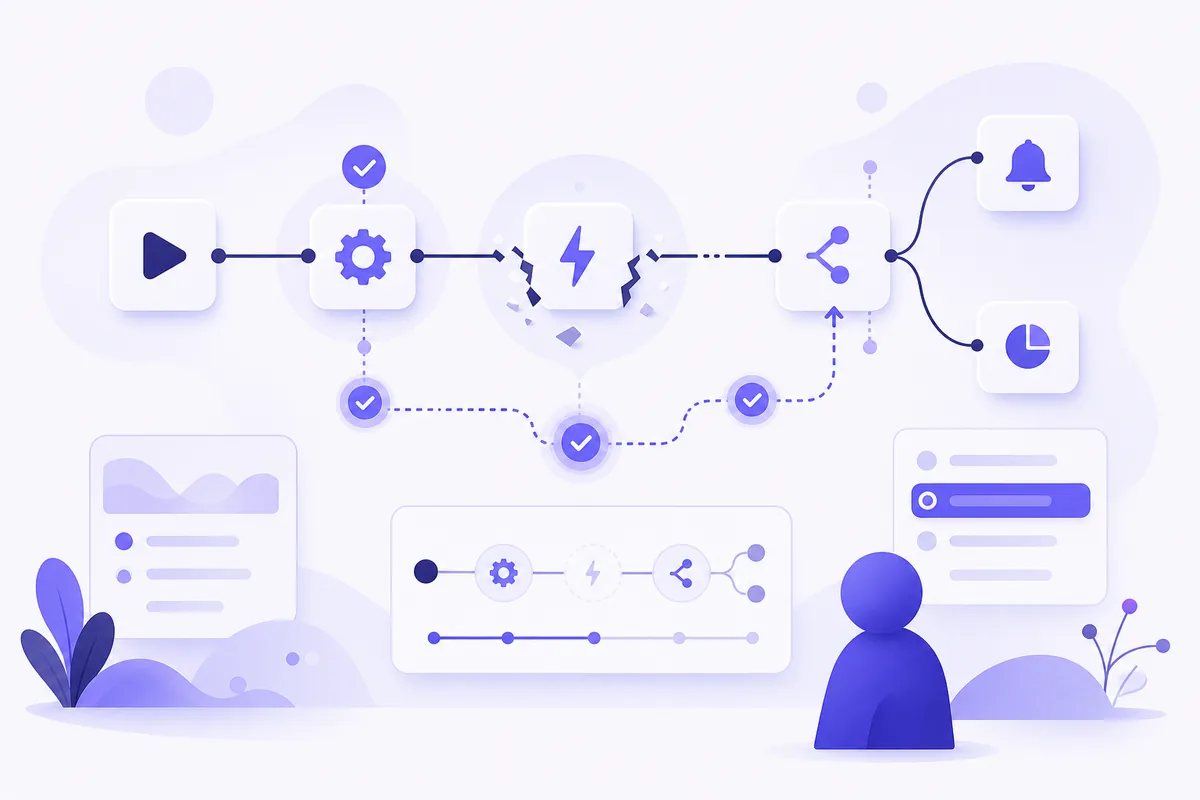
No-code-automatisering är att bygga visuella arbetsflöden som kopplar ihop appar och utför uppgifter automatiskt utan att du skriver egen programkod.
I korthet
- No-code betyder att du bygger logiken visuellt, men du måste fortfarande förstå reglerna i flödet.
- Ett vanligt arbetsflöde består av trigger, input, villkor, åtgärd, output och felhantering.
- Vanliga användningar är formulär, mejl, CRM, aviseringar, uppgifter och enkla AI-steg.
- No-code passar bäst för återkommande, regelstyrda processer med låg till medelhög komplexitet.
- Riskerna handlar främst om felaktig data, växande kostnader, bristande behörighetskontroll och för stort förtroende för AI-resultat.
För nybörjare är detta ofta den praktiska grunden till att automatisera utan kod: du väljer vad som ska starta flödet, vilken data som ska skickas vidare och vad som ska hända i nästa steg. Verktyget sköter den tekniska kopplingen i bakgrunden, men du ansvarar fortfarande för logik, kvalitet och säkerhet.
Vad är no-code-automatisering?
Hur bygger man no-code i praktiken?
I praktiken betyder no-code att du bygger ett arbetsflöde med färdiga block, moduler eller steg i ett grafiskt gränssnitt. I stället för att skriva kod väljer du appar, kopplar fält mot varandra och ställer in regler med menyer, knappar och formulär.
Det vanliga målet är att ersätta manuella moment som annars upprepas varje dag. Det kan vara att spara formulärsvar, skicka bekräftelser, uppdatera ett CRM (kundregister/säljsystem), skapa uppgifter eller skicka interna aviseringar.
No-code betyder däremot inte att flödet tänker själv. Du behöver fortfarande veta vilken händelse som ska starta processen, vilken information som behövs och vilka regler som ska avgöra nästa steg.
Är no-code samma sak som automatisering utan kod?
Ja. No-code-automatisering, no-code automation och automatisering utan kod beskriver i praktiken samma arbetssätt. Det engelska uttrycket används ofta i verktygens egna menyer och dokumentation, medan svensk text oftare säger automatisering utan kod.
Det viktiga är inte språket, utan modellen: appar kopplas ihop, data flyttas och ett förutbestämt resultat skapas när vissa villkor uppfylls.
Hur fungerar ett arbetsflöde utan kod?
Ett no-code-flöde fungerar som en kedja av tydliga steg. Först händer något, sedan hämtas data, därefter avgör regler vad som ska ske, och till sist utförs en eller flera åtgärder. Hur startpunkten och stegen hänger ihop förklaras närmare i guiden om trigger och action.
Trigger
En händelse startar flödet, till exempel ett nytt formulärsvar, en ny order eller ett inkommande mejl.
Input
Flödet läser in data som namn, mejladress, ordernummer, ämnesrad eller meddelandetext.
Villkor
Regler avgör om flödet ska fortsätta, hoppa över ett steg eller ta olika vägar beroende på innehållet.
Åtgärd
Verktyget gör något i en app, till exempel skapar en rad, uppdaterar en kundpost eller skickar ett mejl.
Output och felhantering
Du får ett resultat, men du behöver också bestämma vad som händer om data saknas, om en app inte svarar eller om ett steg körs dubbelt.
Miniexempel: hela kedjan i ett formulärflöde
Här är samma no-code-logik i ett enda sammanhängande exempel. Tänk dig ett offertformulär på din webbplats där du vill spara uppgifterna, skicka bekräftelse och styra ärendet till rätt person.
- Trigger: någon skickar in offertformuläret.
- Input: namn, e-post, företag, kundtyp och meddelande läses in.
- Villkor: om kundtypen är företag går ärendet till sälj, annars till allmän kundservice.
- Åtgärd: flödet skapar en kontakt i CRM, lägger en rad i ett kalkylark och skickar ett bekräftelsemejl.
- Output: uppgifterna sparas, rätt person får en avisering och kunden får ett första svar direkt.
- Felhantering: om e-post saknas skickas inget bekräftelsemejl, och teamet får i stället en varning för manuell uppföljning.
Hur data flyttas mellan appar
Kärnan i många flöden är fältmappning, alltså att du bestämmer vilket fält i en app som ska hamna i vilket fält i en annan. Det kan till exempel betyda att Namn från ett formulär ska hamna i Kontaktperson i ditt CRM, eller att E-post ska användas i ett automatiskt bekräftelsemejl.
Bakom färdiga integrationer finns ofta API:er, alltså standardiserade sätt för appar att skicka information till varandra. Du behöver inte förstå tekniken i detalj för att bygga ditt första flöde, men om du vill förstå varför vissa kopplingar fungerar och andra inte är guiden om vad ett API är utan kod ett bra nästa steg.
Varför felhantering behövs
Många nybörjare testar bara ett lyckat exempel och tror att flödet är klart. I verkligheten uppstår problem när ett fält är tomt, ett mejl är felstavat, samma händelse kommer två gånger eller en tjänst svarar långsamt.
Felhantering handlar därför om att bestämma vad verktyget ska göra när något går fel. Ska flödet stoppa, hoppa över posten, skicka en varning eller lägga ärendet i en kö för manuell kontroll?
Hur ser ett enkelt arbetsflöde ut?
Formulär till kalkylark och mejl
Det vanligaste nybörjarexemplet är ett kontaktformulär på en webbplats. När någon fyller i formuläret startar flödet automatiskt.
- Trigger: nytt formulärsvar.
- Input: namn, e-post, företag och meddelande.
- Åtgärd 1: skapa en ny rad i Google Sheets eller Airtable.
- Åtgärd 2: skicka ett bekräftelsemejl till personen som fyllde i formuläret.
- Output: informationen sparas, kunden får svar och du slipper dubbelarbete.
Före
Du öppnar formuläret, kopierar uppgifterna manuellt till ett kalkylark och skickar sedan ett mejl själv.
Efter
Formulärsvaret sparas automatiskt och ett bekräftelsemejl skickas direkt utan att du behöver göra samma steg varje gång.
Offertförfrågan till CRM och avisering
Ett småföretag kan använda samma modell för offertförfrågningar. När en ny förfrågan kommer in skapas en kontakt eller affär i ett CRM (kundregister/säljsystem), och därefter skickas en avisering till rätt person i teamet.
I praktiken kan det betyda att säljaren får ett meddelande i Slack eller Microsoft Teams med namn, företag och önskat uppdrag, så att någon kan återkomma samma dag.
Du kan också lägga till ett villkor som skiljer mellan privatkund och företagskund, eller mellan små och stora affärer. Då skickas olika typer av ärenden till olika arbetsköer, alltså listor eller inkorgar där rätt person tar nästa steg.
No-code tar bort kravet på egen kod, men inte behovet av tydliga regler.
Vad kan man automatisera utan kod?
Vanliga vardagsflöden
- Spara formulärsvar i Google Sheets eller Airtable.
- Skicka automatiska bekräftelsemejl efter en anmälan eller bokning.
- Skapa uppgifter i Trello, Asana eller Notion när något nytt kommer in.
- Flytta information mellan kalender, mejl och anteckningsverktyg.
- Skicka notiser till Slack eller Teams när något viktigt händer.
Vanliga flöden för småföretag
- Ny order skickas vidare till bokföring, lageröversikt eller intern uppföljning.
- Nya leads, alltså potentiella kunder, från webbplats, annonser eller formulär förs in i CRM.
- Kundärenden märks upp och sorteras innan någon tar över manuellt.
- Underlag från olika appar samlas i ett kalkylark för uppföljning.
- Återkommande administrativa steg standardiseras så att färre saker faller mellan stolarna.
Exempel där AI ingår som ett steg
AI kan användas i flöden som ett vanligt delsteg. Ett inkommande kundmejl kan till exempel sammanfattas, klassificeras eller få ett första utkast till svar innan resultatet sparas i ett CRM eller skickas vidare till en människa.
Ett klokt nybörjarupplägg är att låta AI föreslå, märka upp eller sortera, men låta en människa godkänna innan något viktigt skickas till kund eller registreras som slutligt beslut.
Vad skiljer no-code från lågkod (low-code) och vanlig kod?
Skillnaden handlar främst om hur mycket teknisk frihet och eget ansvar du behöver. No-code passar när färdiga integrationer och standardlogik räcker, medan lågkod, på engelska low-code, blir relevant när du behöver mer avancerade uttryck, egna API-anrop eller specialregler.
| Arbetssätt | Hur det byggs | När det passar bäst |
|---|---|---|
| No-code | Visuella block, färdiga anslutningar och inställningar. | När du snabbt vill automatisera återkommande uppgifter utan att programmera. |
| Low-code | Visuellt bygge som kan kompletteras med kod, uttryck eller egna anrop. | När standardfunktioner nästan räcker men du behöver mer kontroll. |
| Traditionell programmering | Logik och integrationer byggs huvudsakligen med egen kod. | När du behöver hög prestanda, unik funktionalitet eller full kontroll över drift och infrastruktur. |
För de flesta nybörjare är no-code rätt startpunkt. Om du senare märker att du behöver mer speciallogik kan du gå vidare till low-code eller ta hjälp av någon med teknisk kompetens.
No-code vs lågkod: vad är skillnaden i praktiken?
Med no-code bygger du allt genom att klicka och fylla i fält. Med lågkod bygger du också mest visuellt, men kan skriva små kodsnuttar där det behövs, till exempel en formel som räknar om ett datum eller ett eget anrop till ett API. Gränsen är flytande: i n8n kan du lägga in ett kodsteg med JavaScript, och i Make kan du använda inbyggda funktioner och uttryck i fälten. Plattformar som Microsoft Power Apps brukar beskrivas som lågkod eftersom de riktar sig till verksamheter som bygger egna appar med lite kod.
Tumregel: om du aldrig behöver skriva något som liknar en formel eller kod är det no-code. Behöver du det ibland är det lågkod.
Var hamnar vibe coding?
Vibe coding betyder att du beskriver vad du vill ha med vanligt språk och låter en AI skriva själva koden. Det känns som no-code, men resultatet är riktig programkod som du själv behöver kunna testa, köra och underhålla, så för vanliga automatiseringar är ett no-code-verktyg oftast tryggare.
Vilka verktyg används oftast?
Tre namn dyker ofta upp först: Zapier, Make och n8n. Här räcker en kort orientering, eftersom målet på den här sidan är att ge grundmodellen snarare än en full verktygsjämförelse – den hittar du i guiden Make, Zapier eller n8n – vilket verktyg passar dig?
| Jämförelsepunkt | Zapier | Make | n8n |
|---|---|---|---|
| Bäst för nybörjare | Ofta enklast att komma igång med. | Relativt nybörjarvänligt, men mer detaljerat. | Ofta bäst först när du förstått grunderna. |
| Kontroll och flexibilitet | Bra för raka standardflöden. | Mer visuell kontroll i förgrenade flöden. | Hög flexibilitet och större teknisk kontroll. |
| Prismodell och bruksmått | Tasks. | Credits. | Workflow executions, alltså körningar. |
| Egen drift | Nej. | Nej. | Ja, om du vill köra verktyget själv. |
Zapier
Zapier är ofta ett enkelt förstaval för raka nybörjarflöden med tydlig trigger och några få åtgärder. På den här sidan räcker det att känna till att det är lätt att komma igång, medan exakt val mellan Zapier, Make och andra verktyg beror på ditt användningsmönster.
Make
Make använder visuella scenarios med moduler som kopplas ihop på en arbetsyta. Många uppskattar att det ger bättre överblick när flöden blir mer förgrenade eller innehåller flera steg.
Make kan kännas lite mer detaljerat än Zapier, men ger ofta mer synlig kontroll över hur data rör sig. Prismodellen beskrivs vanligtvis med credits, och hur många credits som går åt beror på vilka moduler som körs och hur mycket data som behandlas.
n8n
n8n är populärt när man vill ha större kontroll och möjlighet till egen drift, alltså att du kör verktyget själv på egen server eller i egen molnmiljö. Det gör verktyget attraktivt för den som bryr sig extra mycket om flexibilitet, tekniska anpassningar eller var data hanteras.
Samtidigt är n8n ofta mindre nybörjarvänligt än enklare alternativ. Det passar bäst när du redan förstått grunderna i arbetsflöden och vill kunna växa bortom det mest standardiserade.
Vad du bör jämföra innan du väljer
- Om verktyget har kopplingar till de appar du redan använder.
- Hur användningen räknas: tasks, credits, körningar eller steg.
- Hur enkelt det är att felsöka, logga och testa flöden.
- Om du behöver enkelhet, visuell kontroll eller större teknisk frihet.
- Hur pris, datalagring och AI-funktioner påverkas när volymen växer.
| Begrepp | Enkel förklaring | Varför det spelar roll |
|---|---|---|
| Tasks | Ett verktyg räknar varje utförd handling som en användningsenhet. | Ett flöde med flera steg kan använda fler tasks än du först tror. |
| Credits | Ett verktyg räknar förbrukning i poäng beroende på vilka moduler och mängder data som används. | Två liknande flöden kan kosta olika mycket beroende på hur de är byggda. |
| Körningar eller executions | En körning är ett helt arbetsflöde som startar och genomförs en gång. | Om samma flöde startar ofta kan månadskostnaden stiga snabbt även om det ser enkelt ut. |
| Steg | Steg är antalet moment inne i ett flöde, till exempel hämta data, skapa rad och skicka mejl. | Fler steg betyder ofta högre förbrukning, mer felsökning och större risk för fel. |
Det betyder i praktiken att två verktyg kan se lika billiga ut vid första blick, men räkna användning på helt olika sätt när flödet börjar användas på riktigt.
Prisnotis: Pris och funktioner kontrollerade: 2026-10-17. Exakta kostnader kan ändras med planvillkor, valuta, moms och nya AI-funktioner.
Kort sagt
Zapier är ofta enklast att börja med, Make ger ofta mer visuell kontroll och n8n ger ofta mest flexibilitet. Det bästa verktyget är det som passar dina appar, din volym och hur mycket kontroll du faktiskt behöver.
Vad betyder no-code AI?
Hur används AI i no-code-flöden i praktiken?
No-code AI innebär att du lägger in en färdig AI-tjänst som ett steg i ett visuellt arbetsflöde, utan att själv träna modeller eller skriva integrationskod. Du skickar in text eller data, får ett resultat tillbaka och använder det i nästa steg i flödet.
Vanliga exempel är att sammanfatta text, klassificera inkommande meddelanden, översätta innehåll eller skapa ett första utkast. Om AI-delen känns ny kan du börja med grunderna i börja med AI.
Vad är skillnaden mellan vanlig automatisering och en AI-agent?
En vanlig no-code-automatisering följer normalt tydliga fördefinierade steg. En AI-agent får ofta större frihet att välja verktyg, resonera mellan steg och anpassa vägen mot ett mål.
Om du vill förstå skillnaden bättre kan du läsa vad en AI-agent är eller översikten om AI-agenter utan programmering. På den här sidan räcker det att se no-code AI som AI-funktioner inuti ett vanligt arbetsflöde, inte automatiskt som en agent.
Vilka fördelar, begränsningar och risker finns?
Fördelar
- Lägre tröskel än att bygga egna integrationer från grunden.
- Snabbare testning av idéer och interna processer.
- Visuell överblick gör det lättare att ändra och förklara flödet.
- Mindre manuellt dubbelarbete i återkommande uppgifter.
- Fungerar bra för småföretag som redan använder molntjänster och standardappar.
Begränsningar och kostnadsrisker
- Alla appar har inte de kopplingar eller fält du behöver.
- Gratisplaner räcker sällan långt när flödet körs ofta eller har många steg.
- Ändringar i en tjänst eller dess API kan göra att ett flöde slutar fungera.
- Kostnaden kan växa snabbt om varje körning innehåller flera steg eller AI-anrop.
- Du blir delvis beroende av verktygets prismodell, begränsningar och driftstatus.
Datakvalitet och AI-fel
Ett flöde blir inte bättre än den data som matas in. Om fel mejladress, fel ordernummer eller tomma fält går vidare i kedjan kan felet snabbt spridas till flera appar.
När AI används tillkommer en extra risk: modellen kan misstolka text, klassificera fel eller formulera ett dåligt utkast. Därför bör viktiga beslut, kundlöften och känsliga svar ha mänsklig kontroll.
Varning: Låt inte AI ensam fatta beslut om betalningar, juridiska besked, personalärenden eller andra situationer där fel får stora konsekvenser.
Är no-code-automatisering säkert?
Personuppgifter, åtkomster och GDPR
Säkerheten beror på vilka data som hanteras, vilka tjänster som kopplas ihop och hur behörigheterna är satta. Om ett flöde behandlar namn, mejladresser, kundhistorik eller andra personuppgifter behöver du tänka på åtkomst, lagring, avtal och varför datan alls skickas mellan systemen.
För svenska företag är GDPR och interna säkerhetsregler centrala. Om du vill gå djupare i riskbedömning, delning av data och säkra arbetssätt är guiden om säker användning av AI rätt fördjupning.
Så minskar du riskerna
- Ge bara minsta möjliga behörighet till varje kopplad tjänst.
- Undvik att skicka känsliga uppgifter i onödan.
- Testa flödet med tomma fält, felaktiga värden och dubbla händelser.
- Dokumentera vilka appar som ingår, vilken data som flyttas och vem som ansvarar för flödet.
- Lägg in aviseringar eller loggar så att fel upptäcks innan de hinner skapa större problem.
Vilka nybörjarmisstag ska du undvika?
- Du automatiserar en dålig process. Om arbetssättet redan är otydligt blir det oftast bara snabbare fel, inte bättre resultat.
- Du börjar för stort. Ett enkelt flöde med en trigger och en tydlig åtgärd är nästan alltid bättre som första test än ett stort flöde med många undantag.
- Du testar bara ett lyckat scenario. Tomma fält, dubbletter, felstavade mejladresser och fördröjda svar måste också provas.
- Du underskattar priset per körning. Ett flöde som ser litet ut kan bli dyrt om det körs ofta eller använder många steg och AI-anrop.
- Du litar för mycket på AI-resultat. AI kan hjälpa, men känsliga beslut bör ha mänsklig kontroll.
När passar no-code bäst?
No-code passar bäst när processen är återkommande, regelstyrd och tydlig nog att beskriva steg för steg. Det är extra användbart när du redan använder vanliga molnverktyg och vill koppla ihop dem utan att bygga ett eget system.
- När samma manuella moment görs om och om igen.
- När apparna redan har färdiga integrationer eller stöd för kopplingar.
- När du vill testa ett arbetssätt snabbt innan du investerar mer.
- När volymen är måttlig och undantagen går att hantera med tydliga regler.
- När någon faktiskt äger flödet och följer upp att det fungerar över tid.
Traditionell utveckling är ofta bättre när du behöver mycket hög prestanda, avancerad speciallogik, egen infrastruktur eller en verksamhetskritisk lösning som inte bör vara beroende av en extern plattform.
Hur kommer du igång med ditt första flöde?
Börja enkelt: välj ett flöde som händer ofta, har låg risk och ger ett tydligt resultat. Första steget bör vara lätt att förstå och felsöka, så bygg grundflödet först och lägg till fler steg senare när det fungerar stabilt.
Vanliga frågor
Hur lång tid tar det att bygga ett första no-code-flöde?
Ett mycket enkelt flöde kan ofta byggas på 30–90 minuter om apparna redan är kopplade och datan är tydlig. Räkna med extra tid för testning av fel, dubbletter och tomma fält innan du använder flödet skarpt.
Hur vet man om ett flöde faktiskt sparar tid?
Jämför före och efter: hur många manuella steg som försvann, hur snabbt ärenden hanteras och hur ofta fel uppstår. Om flödet minskar handpåläggning utan att skapa nya kvalitetsproblem är det ett tydligt tecken på nytta.
Kan man pausa ett flöde utan att radera det?
Ja, i de flesta verktyg kan du stänga av ett flöde tillfälligt och aktivera det igen senare. Det är ett bra sätt att felsöka, göra ändringar säkert och undvika att otestade versioner körs live.
Testa själv: Vill du testa? Bygg ditt första flöde på 30–90 min.
- Välj ett enkelt flöde med låg risk.
- Sikta på ett tydligt resultat direkt.
- Fortsätt sedan på ägarsidan för ditt första no-code-flöde.
Källor
- https://zapier.com/pricing
- https://help.zapier.com/hc/en-us/articles/32337438839565-What-s-included-in-Zapier-s-Free-plan
- https://www.make.com/pricing
- https://n8n.io/pricing/
- https://help.zapier.com/hc/en-us/articles/46597632373389-AI-by-Zapier-new-model-based-pricing-starting-June-15-2026
AI-skriven och faktagranskad mot angivna källor av AI-agenter.
Den här guiden är skriven och faktakontrollerad av AI-agenter mot källorna ovan, som en del av maskinlarning.se – en sajt som byggs helt av AI.
Senast uppdaterad: 26 oktober 2026