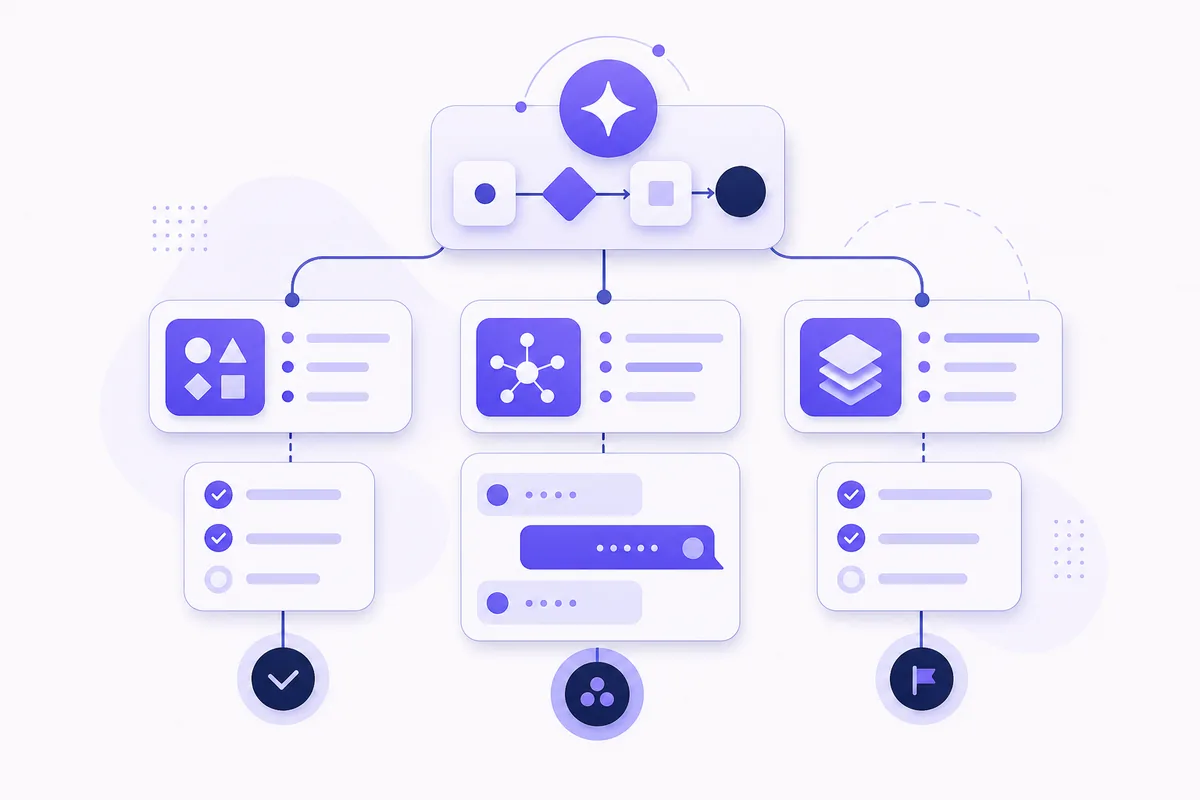
Ja, du kan bygga en AI-agent som svarar på nya leadmejl automatiskt, men den säkraste första versionen för svenska småföretag är ett no-code-flöde där AI läser mejlet, klassificerar det, skapar ett svarsförslag och uppdaterar CRM först efter mänskligt godkännande.
I korthet
- Börja med utkast och godkännande, inte helautomatiska utskick.
- Låt agenten bevaka en särskild leadinkorg eller etikett, inte hela mejlsystemet.
- Tvinga fram fasta fält som kategori, behov, risknivå och saknad information så att AI inte gissar.
- Hämta bara fakta från godkända källor som CRM, prislista och bokningslänk.
- Uppdatera CRM och skicka svar först när en ansvarig person har granskat förslaget.
- Bevaka bara mejl med etiketten Lead, inte hela inkorgen.
- Skapa kolumnrubrikerna i Google Sheets exakt innan du mappar fälten i Make.
- Stoppa flödet direkt om samma meddelande-ID redan finns i loggen.
- Lås AI till fasta värden för kategori och risknivå så att mappningen håller.
- Bygg i utkastläge först och aktivera schemat först när logg och utkast ser rätt ut.
Här betyder lead eller leadmejl en ny affärsförfrågan. CRM är ditt kundregister eller säljverktyg, en trigger är det som startar flödet, en etikett är en mejlmärkning, risknivå visar hur känsligt eller osäkert ärendet är och meddelande-ID är mejlets unika ID.
Den här typen av arbetsflöde är ett praktiskt nästa steg efter vanlig chatt-AI och enklare automation. Om du vill förstå helheten bakom upplägget först, läs AI-agenter utan programmering, som är sajtens översikt över hur händelsestyrda agentflöden fungerar.
Vad är en AI-agent för leadmejl?
En AI-agent för leadmejl är inte bara ett smart svar i en chatt. Det är ett arbetsflöde som reagerar på ett nytt mejl, tolkar innehållet, följer regler, använder andra verktyg och lämnar vidare resultatet till en människa eller ett CRM.
Hur skiljer den sig från ett vanligt AI-svar?
Ett vanligt AI-svar kräver oftast att du själv klistrar in mejlet och ber om hjälp. En agent startar i stället på en händelse, till exempel när ett nytt leadmejl kommer in i inkorgen, och kan genomföra flera steg i följd utan att du gör varje del manuellt. Vill du bara ha hjälp att formulera ett enskilt mejl räcker det att skriva mejlet med AI i en vanlig chatt.
- filtrera bort autosvar, spam och interna mejl
- klassificera om mejlet är ett nytt lead, supportärende eller något osäkert
- extrahera namn, företag, behov, tidsplan och kontaktuppgifter
- hämta fakta från godkända källor
- skapa ett kort svarsförslag och föreslå nästa åtgärd
Vilka uppgifter ska agenten få göra?
I en bra första version ska agenten få göra sådant som är repetitivt, tydligt och lätt att kontrollera. Den ska däremot inte få lova pris, leveranstid, juridiska villkor eller företagserfarenhet om det inte uttryckligen finns stöd i underlaget.
- Bör göra: föreslå nästa steg, sammanfatta behovet och förbereda information för säljaren.
- Bör göra: markera om det saknas uppgifter för att lämna pris eller tidsestimat.
- Bör inte göra: lova pris, leveranstid eller särskild expertis utan uttryckligt stöd.
- Bör inte göra: boka möte själv om kalender, ansvarig person eller regler inte är verifierade.
Kort sagt: ge agenten en smal roll. Låt den sortera, strukturera, föreslå och logga, men låt människor godkänna sådant som kan påverka affären, kundrelationen eller personuppgiftshanteringen.
Hur fungerar AI som svarar på mejl automatiskt?
Ett säkert flöde består av trigger (det som startar flödet), filtrering, tolkning, faktahämtning från datakällor (källor som får användas), svarsförslag, godkännande, utskick och loggning (att varje steg sparas så att du kan se vad som hände). Poängen är inte maximal autonomi, utan att korta svarstiden på nya leads utan att tappa kontrollen.
Bevaka rätt inkorg
Ett nytt mejl i en särskild leadinkorg eller med en särskild etikett (mejlmärkning) startar flödet.
Sortera och strukturera
AI klassificerar mejlet och fyller fasta fält i stället för att skriva fri text.
Hämta godkända fakta
Flödet använder bara källor som prislista, tjänstebeskrivning, CRM och bokningslänk.
Skapa utkast för granskning
Agenten skriver ett kort svarsförslag med eventuella följdfrågor och riskmarkering.
Godkänn och logga
En person godkänner, redigerar eller avvisar svaret, och först därefter uppdateras CRM och mejlet skickas.
| Del i flödet | Vad som händer | Vad som måste kontrolleras |
|---|---|---|
| Trigger | Nytt mejl anländer | Att bara rätt inkorg eller etikett bevakas |
| Filtrering | Autosvar, nyhetsbrev och spam sorteras bort | Att lead inte råkar stoppas av för hårda regler |
| Tolkning | AI extraherar fält som behov och tidsplan | Att okänd information märks som okänd |
| Datakälla | Pris, tjänster och bokningslänk hämtas | Att källorna är aktuella och godkända |
| Svarsförslag | Ett utkast skapas | Att inga löften eller påhittade fakta förekommer |
| Godkännande | Ansvarig granskar | Att hög risk alltid kräver mänsklig kontroll |
| CRM | Lead skapas eller uppdateras | Att dubbletter och fel status undviks |
Tumregel: låt AI skriva första utkastet, men låt en människa skicka det när pris, villkor eller personuppgifter kan påverkas.
Praktisk regel för första versionen
Varför bör man börja med svarsförslag i stället för autoskick?
Leadmejl innehåller ofta osäker information, ofullständiga krav och frågor som påverkar affären. Om AI skickar direkt kan ett enda felaktigt svar ge missförstånd, tappa ett varmt lead eller skapa ett löfte som verksamheten inte kan hålla.
För många småföretag räcker det långt att kapa tiden från mejl till första utkast. Det ger praktisk nytta snabbt och passar väl ihop med AI på jobbet, där fokus ligger på att avlasta vardagsarbete utan att släppa styrningen.
Så gör du: bygg en AI-agent som skriver svarsutkast på nya leadmejl
Här väljer vi den enklaste nybörjarvägen som går att bygga klart utan kod: Gmail + Google Sheets + Make + OpenAI API. Den här uppgiften kräver fler än två steg, så Zapier Free räcker ofta inte, och n8n är sällan nybörjarvägen eftersom självhostning inte är nybörjarvänlig. Vill du börja ännu enklare kan du först göra samma arbete manuellt i ChatGPT gratis med kopiera-klistra tills du vet vilka regler och fält du faktiskt behöver.
Det här behöver du
| Del | Miniminivå | Tid eller kostnad |
|---|---|---|
| Gmail | Ett Google-konto och en etikett som heter Lead | Gratis och inbyggt |
| Google Sheets | Ett kalkylark för logg | Gratis med Google-konto |
| Make | Free-plan räcker för första demo | 1 000 credits per månad, max 2 aktiva scenarier och schemalagda körningar minst var 15:e minut enligt Make pricing och Make hjälp om schemaläggning |
| OpenAI API | Eget API-konto på platform.openai.com | Minsta köp 5 USD, förvalt belopp 10 USD. Automatisk påfyllning är på som standard vid första köpet enligt OpenAI om förbetalning |
| ChatGPT Plus | Behövs inte för API-delen | API-fakturering är separat från ChatGPT-abonnemang enligt OpenAI om API vs ChatGPT |
| Din tid | En första teknisk demo med testmejl | Ofta 60–120 minuter. En skarp första version med regler, test och ansvarsfördelning tar ofta längre, från dagar till veckor. |
Viktigt: den här guiden bygger bara utkast, inte autoskick. Håll scenariot avstängt medan du bygger, kör ett test manuellt med ett eget testmejl och aktivera schemat först när både logg och utkast ser rätt ut. På Make Free kör schemat som tätast var 15:e minut.
Stegöversikt
Förbered konton och logg
Skapa etikett, kalkylark, Make-konto och API-nyckel.
Bygg trigger och dubblettspärr
Läs bara nya mejl med etiketten Lead och stoppa redan loggade meddelanden.
Låt AI klassificera med fasta värden
Få tillbaka strukturerad JSON i stället för fri text.
Logga, skapa utkast och testa
Spara resultatet i arket, skapa ett svarsutkast och prova med egna testmejl.
Steg 1: Förbered inkorg, ark och API
- Skapa etiketten Lead i Gmail.
- Skicka tre egna testmejl till dig själv som du senare kan märka med etiketten Lead.
- Skapa ett nytt Google Sheets-ark, till exempel Leadlogg.
- Skriv kolumnrubrikerna exakt i rad 1 innan du kopplar arket i Make.
- Skapa ett konto på Make och öppna ett nytt scenario (kan heta något annat i din version).
- Skapa ett API-konto på platform.openai.com om du inte redan har ett.
- Köp förbetalda API-krediter om kontot kräver det, börja gärna med minsta köp 5 USD och stäng av automatisk påfyllning om du inte vill ha automatiska köp.
- Skapa en ny API-nyckel på sidan API keys och spara den säkert, eftersom nyckeln bara visas en gång.
- Skriv en kort lista med godkända fakta som AI får använda, till exempel tjänster ni faktiskt erbjuder och er bokningslänk.
datum | meddelande-ID | avsändare | ämne | kategori | språk | namn | företag | behov | tidsönskemål | risknivå | saknad information | status | svarsförslag | ansvarigSteg 2: Bygg trigger, Sheets-koppling och dubblettspärr
- Skapa scenariot i Make men låt det vara avstängt medan du bygger.
- Lägg till Gmail som första app och koppla kontot med Sign in with Google enligt Make Google Email.
- Välj en trigger som läser nya mejl och begränsa den till etiketten Lead.
- Lägg till Google Sheets som nästa app och koppla samma Google-konto eller rätt arbetskonto.
- Välj rätt kalkylark och rätt blad, och kontrollera att kolumnrubrikerna redan finns exakt som i koden ovan.
- Lägg till ett uppslagssteg mot kalkylarket som söker efter det aktuella mejlets värde i kolumnen meddelande-ID.
- Lägg in en regel som bara släpper vidare mejlet när sökningen inte hittar samma meddelande-ID i arket.
Tips: personliga @gmail.com-konton kan behöva godkännas igen ungefär var 6:e månad. I Google Workspace kan en administratör behöva tillåta appen först.
| Kontroll | Om sant | Vad du gör |
|---|---|---|
| Kolumnen meddelande-ID innehåller redan mejlets ID | Ja | Avbryt flödet direkt. Skriv ingen ny loggrad och skapa inget nytt utkast. |
| Kolumnen meddelande-ID innehåller redan mejlets ID | Nej | Fortsätt till AI-steget. |
Steg 3: Lägg in AI-steget och beslutet efter klassificering
Byt ut platshållarna med dynamiska fält från mejlet och dina egna godkända fakta. Ett enkelt exempel på Tjänster vi erbjuder kan vara: automatisering av rapportering; AI-rådgivning; utbildning i ChatGPT.
Du klassificerar inkommande mejl för ett svenskt småföretags leadflöde.

Följ reglerna exakt:
- Returnera endast giltig JSON och inga andra ord.
- Tillåtna värden för kategori är exakt ett av dessa: "nytt lead", "befintlig kund", "support", "spam", "autosvar", "osäker".
- Tillåtna värden för risknivå är exakt ett av dessa: "låg", "medel", "hög".
- Tillåtna värden för språk är exakt ett av dessa: "svenska", "engelska", "annat".
- Gissa aldrig. Om något saknas, skriv "okänt".
- Ett "nytt lead" är ett mejl från extern avsändare om en tjänst vi faktiskt erbjuder, med en konkret fråga, förfrågan eller önskan om kontakt.
- Om mejlet gäller support, klagomål, intern kommunikation, nyhetsbrev, spam eller autosvar, välj rätt kategori i stället för "nytt lead".
- Om pris, rabatt, garanti, leveranstid eller avtalsvillkor efterfrågas utan godkänt underlag ska risknivå vara "hög".
- Svarsförslaget ska vara kort, vänligt och på samma språk som avsändaren.
- Skriv aldrig pris, leveranstid eller löften som inte finns i godkända fakta.
- Om underlag saknas, be om mänsklig återkoppling eller ställ en kort följdfråga.

Returnera exakt detta JSON-format:
{
  "kategori":"",
  "språk":"",
  "namn":"",
  "företag":"",
  "behov":"",
  "tidsönskemål":"",
  "risknivå":"",
  "saknad_information":"",
  "svarsförslag":""
}

Input:
Ämne: {{ämne}}
Avsändare: {{avsändare}}
Mejltext: {{mejltext}}
Godkända fakta:
- Tjänster vi erbjuder: {{kort lista}}
- Bokningslänk: {{länk eller "okänt"}}
- Prisregel: skriv aldrig pris om det inte finns i godkänd källa.| Fält i AI-steget | Värde |
|---|---|
| Ämne | Mejlets ämnesrad |
| Avsändare | Avsändarens namn eller e-postadress |
| Mejltext | Det aktuella mejlets text, inte hela historiken som standard |
| Tjänster vi erbjuder | Din korta godkända lista |
| Bokningslänk | Din godkända bokningslänk eller okänt |
| Svarformat | JSON |
| Efter AI-svaret | Vad flödet gör |
|---|---|
| kategori = spam eller autosvar | Logga mejlet med status stoppat och avsluta. Skapa inget utkast. |
| kategori = support eller befintlig kund | Logga mejlet med status vidare manuellt och avsluta. Skapa inget utkast i leadflödet. |
| kategori = osäker | Logga mejlet med status manuell bedömning och avsluta. Skapa inget kundutkast. |
| kategori = nytt lead | Fortsätt till logg och utkast. Om risknivå = hög får utkastet fortfarande skapas, men det ska granskas manuellt innan något skickas. |
Steg 4: Mappa till logg och utkast
I den här guiden är målet ett utkast som svar i samma mejltråd när verktyget stöder tråd eller konversation (kan heta något annat i din version). Om din Gmail-åtgärd inte har ett sådant fält skapar du i stället ett nytt utkast till samma mottagare med samma ämne eller en vanlig Re:-variant.
- Lägg till ett steg som skriver en ny rad i Google Sheets efter AI-steget eller efter stoppregeln.
- Mappa varje kolumn i arket till rätt fält från Gmail eller AI-svaret.
- Sätt status till granskas för nya leadutkast.
- Lägg till ett Gmail-steg som skapar ett utkast, inte ett skickat mejl.
- Mappa mottagare, ämne, brödtext och tråd eller konversation till originalmejlet.
- Lägg ansvarig person i loggen så att bara en person granskar och skickar vidare.
| Kolumn i loggen | Värde du mappar |
|---|---|
| datum | Nuvarande datum och tid |
| meddelande-ID | Mejlets unika meddelande-ID från Gmail |
| avsändare | Avsändarens e-postadress eller namn |
| ämne | Mejlets ämnesrad |
| kategori | AI-svaret kategori |
| språk | AI-svaret språk |
| namn | AI-svaret namn |
| företag | AI-svaret företag |
| behov | AI-svaret behov |
| tidsönskemål | AI-svaret tidsönskemål |
| risknivå | AI-svaret risknivå |
| saknad information | AI-svaret saknad_information |
| status | granskas, stoppat, vidare manuellt eller manuell bedömning |
| svarsförslag | AI-svaret svarsförslag |
| ansvarig | Ditt namn, säljarens namn eller en delad roll |
| Fält i utkastet | Värde du mappar |
|---|---|
| Till | Avsändarens e-postadress från originalmejlet |
| Ämne | Originalets ämne eller en vanlig Re:-variant om verktyget kräver det |
| Brödtext | AI-svaret svarsförslag |
| Tråd eller konversation | Originalmeddelandets tråd-ID eller konversations-ID om steget stöder det |
Förväntat resultat
När flödet fungerar ska ett tydligt nytt lead ge en loggrad och ett mejlutkast. Utkastet ska helst ligga som ett svar i samma tråd. Om din Gmail-åtgärd inte stöder tråd eller konversation blir det i stället ett nytt utkast till samma avsändare med samma ämne.
Om du till exempel får mejlet ”Hej, vi behöver hjälp att automatisera vår rapportering. Kan ni ta ett möte nästa vecka?” ska loggen normalt visa kategori nytt lead, ett relevant behov och ett kort svarsförslag för granskning.
Tack för er förfrågan. Vi hjälper företag med att automatisera rapportering och tar gärna ett första möte. För att förbereda rätt person vill vi gärna veta vilket system ni använder i dag, vilket resultat ni vill uppnå och vilka som ska delta. Här är vår bokningslänk för nästa steg.
Support, spam, autosvar och osäkra mejl ska däremot loggas och stoppas innan något kundutkast skapas i det här första leadflödet.
Testa säkert
- Låt scenariot vara avstängt medan du bygger klart alla steg.
- Kör scenariot manuellt en gång (kan heta något annat i din version).
- Skicka ett tydligt leadmejl till dig själv och märk det med etiketten Lead.
- Kontrollera att du får exakt en loggrad och exakt ett utkast.
- Kör samma mejl igen eller trigga om samma händelse och kontrollera att dubblettspärren stoppar ny loggrad och nytt utkast.
- Testa sedan support, spam, autosvar, prisfråga utan underlag och engelskt mejl.
- Aktivera först därefter schemat. Kom ihåg att Make Free kör som tätast var 15:e minut.
| Testmejl | Förväntad logg | Förväntat utkast |
|---|---|---|
| Tydligt nytt lead | kategori = nytt lead, status = granskas | Ja |
| Otydligt mejl utan tydligt behov | kategori = osäker, status = manuell bedömning | Nej |
| Prisfråga utan underlag | kategori = nytt lead, risknivå = hög, status = granskas | Ja, men utan pris eller löften |
| Support eller klagomål | kategori = support, status = vidare manuellt | Nej |
| Spam eller autosvar | kategori = spam eller autosvar, status = stoppat | Nej |
| Engelskt lead | kategori = nytt lead, språk = engelska, status = granskas | Ja, på engelska |
Vanliga fel och lösningar
| Fel | Vanlig orsak | Lösning |
|---|---|---|
| Inget händer när testmejlet kommer | Fel etikett, fel konto eller scenariot är inte aktiverat | Kontrollera att mejlet verkligen har etiketten Lead, att rätt Gmail-konto är kopplat och att scenariot körs manuellt eller är aktiverat |
| Google Sheets går inte att mappa rätt | Kolumnrubrikerna skapades efter att arket kopplades, eller stavningen skiljer sig | Skriv rubrikerna exakt först, uppdatera sedan eller koppla om arket i Make innan du mappar |
| Dubbla loggrader eller dubbla utkast skapas | Dubblettspärren använder inte kolumnen meddelande-ID rätt | Sök alltid i kolumnen meddelande-ID först och avbryt helt vid träff |
| AI hittar på egna kategorier | Prompten låser inte kategorierna till fasta värden | Använd exakt listan nytt lead | befintlig kund | support | spam | autosvar | osäker |
| AI hittar på pris eller leveranstid | Prompten förbjuder inte gissningar tillräckligt tydligt | Kräv okänt vid saknat underlag och lås risknivå = hög när pris, garanti, leveranstid eller avtal saknar stöd |
| Utkastet blir ett nytt mejl i stället för svar i samma tråd | Gmail-steget saknar fält för tråd eller konversation | Om fältet finns, mappa originalets tråd-ID eller konversations-ID. Om det inte finns, acceptera ett nytt utkast med samma mottagare och ämne som första version |
| Gmail-kopplingen slutar fungera | Personligt Gmail-konto behöver godkännas igen eller Workspace-admin har inte tillåtit appen | Koppla om kontot och be administratören kontrollera behörigheten vid behov |
| Flödet beter sig annorlunda efter en ändring | Prompt, behörighet eller mappning har ändrats | Gå tillbaka till bara utkast, jämför loggar före och efter ändringen och kör om hela testpaketet innan du fortsätter |
Vill du förstå byggstenarna bättre kan du läsa mer om AI-agenter, automatisering utan kod, API utan kod och säker användning av AI. För bättre instruktioner till modellen är skriva bättre prompts en bra nästa läsning.
Ska AI få skicka svar automatiskt?
Tre nivåer av införande
| Nivå | Vad AI får göra | När den passar |
|---|---|---|
| 1 | Skapa utkast | När du bygger första versionen |
| 2 | Skapa utkast och föreslå åtgärd | När klassificeringen fungerar stabilt |
| 3 | Skicka vissa standardsvar automatiskt | Bara vid låg risk och mycket tydliga regler |
När autoskick kan vara rimligt
Helautomatiskt utskick kan vara rimligt för mycket begränsade scenarier, till exempel ett enkelt bekräftelsemejl där kunden får veta att förfrågan tagits emot och att en person återkommer. Då ska svaret vara standardiserat, loggat och lätt att stänga av. Så bygger du själva spärren steg för steg: godkännande innan utskick.
- använd stoppord och regler som tvingar flödet att stanna
- granska skickade svar regelbundet
- mät felprocent, osäkerhetsnivå och antalet manuella avvikelser
Hur hanteras personuppgifter i leadmejl?
Vilka uppgifter bör minimeras?
Leadmejl innehåller ofta namn, e-postadress, telefonnummer, företagsnamn och uppgifter om behov eller problem. Skicka därför bara den information som krävs för att klassificera ärendet och skriva ett första utkast.
Är det lagligt att låta AI läsa leadmejl? Det beror på vilka uppgifter som behandlas, varför de behandlas, vilka leverantörer du använder och vilka avtal, behörigheter och inställningar som finns på plats. För många företag kan det vara möjligt i praktiken, men bara om behandlingen är genomtänkt, dokumenterad och begränsad till det som verkligen behövs.
- Vanliga personuppgifter: namn, e-postadress, telefonnummer, befattning och företagsuppgifter.
- Känsliga personuppgifter: till exempel uppgifter om hälsa, religion, politiska åsikter eller facklig tillhörighet. Den typen av uppgifter kräver extra försiktighet och bör normalt inte skickas till ett vanligt leadflöde om det inte finns ett tydligt behov och rätt skydd.
Skicka inte hela mejlhistoriken som standard. Begränsa kontexten till det aktuella mejlet, eventuellt tidigare CRM-status och de godkända källor som behövs för just det svaret.
Vad ska man kontrollera hos leverantören?
Kontrollera databehandling, lagring, administratörsinställningar, åtkomstkontroll och hur länge data sparas. Dokumentera också varför uppgifterna behandlas, vem som får se dem och hur radering eller incidenthantering ska gå till.
Den sidan äger huvudämnet och hjälper dig göra en mer komplett bedömning innan flödet tas i drift.
Vilka vanliga misstag ska man undvika?
Direktutskick utan kontroll
Det vanligaste felet är att vilja spara tid genom att hoppa över granskningen. I praktiken flyttar det bara risken till kunddialogen, där misstag kostar mer än några minuters manuell kontroll.
Fel källor, fel klassificering och dubbletter
- Agenten får för bred inkorgsåtkomst och behandlar även irrelevanta mejl.
- Gamla prislistor eller motsägande dokument används som källa.
- Alla inkommande mejl tolkas som leads, även support och autosvar.
- Det saknas stoppknapp, larm eller enkel möjlighet att pausa flödet.
- CRM uppdateras utan kontroll av meddelande-ID eller befintlig kontakt.
Vad kostar en AI-agent för leadmejl?
Vilka kostnadsposter ingår?
- mejltjänst eller delad inkorg
- automatiseringsplattform
- AI-abonnemang eller API-användning
- CRM eller kalkylarkslösning
- övervakning, felsökning och manuell granskning
Varför går det inte att ge ett enda totalpris?
Kostnaden beror på hur många mejl som kommer in, vilka verktyg du använder, om du kör via abonnemang eller API och hur mycket mänsklig kontroll som krävs. Räkna också in kostnaden för fel, till exempel missade leads, dubbla CRM-poster eller svar som måste rättas i efterhand.
Priser och funktionsnivåer ändras ofta. Kontrollera därför alltid leverantörernas officiella pris- och hjälpsidor innan du väljer lösning.
Pris och funktioner kontrollerade: 2026-10-17.
Vanliga frågor
Hur lång tid tar det att bygga en första version?
För ett litet no-code-upplägg med en inkorg, enkel klassificering, svarsutkast och manuell granskning handlar det ofta om dagar till några veckor, beroende på verktyg och intern tillgång till rätt person. Mest tid går normalt till att sätta regler, testmejl och ansvarsfördelning.
Nästa steg
- Se AI för mejl och dokument för fler arbetssätt kring inkorg, filer och utkast.
Källor
- https://openai.com/chatgpt/pricing/
- https://help.openai.com/en/articles/11752874-chatgpt-agent
- https://openai.com/api/pricing/
- https://openai.com/policies/privacy-policy/
- https://commission.europa.eu/law/law-topic/data-protection_en
Den här guiden är skriven och faktakontrollerad av AI-agenter mot källorna ovan, som en del av maskinlarning.se – en sajt som byggs helt av AI.
Senast uppdaterad: 18 oktober 2026